Cara Merekam Layar HP Samsung, Mudah dan Cepat!
Dalam dunia digital saat ini, merekam layar ponsel telah menjadi fitur yang sangat berguna, baik untuk membuat tutorial, merekam permainan (gameplay), atau bahkan hanya untuk menyimpan momen-momen penting. Sehingga banyak pengguna yang kemudian mencari tutorial cara merekam layar hp Samsung untuk berbagai kebutuhan konten.
Ponsel Samsung, sebagai salah satu perangkat Android terpopuler, sudah dilengkapi dengan fitur perekam layar bawaan yang sangat praktis digunakan. Meskipun demikian, banyak pengguna yang mungkin masih belum tahu cara menggunakan fitur ini secara optimal.
Jika Anda adalah salah satu pengguna ponsel Samsung dan ingin tahu cara merekam layar HP Samsung, pada artikel kali ini omahgame akan memberikan panduan lengkap untuk Anda. Sehingga Anda bisa melakukan perekaman layar ponsel Samsung dengan kualitas terbaik.
Mengapa Anda Perlu Merekam Layar HP Samsung?

Sebelum masuk ke cara-cara merekam layar di ponsel Samsung, ada baiknya untuk mengetahui beberapa alasan mengapa fitur ini bisa sangat bermanfaat bagi Anda. Berikut adalah beberapa alasan mengapa merekam layar ponsel Samsung menjadi fitur yang tidak boleh dilewatkan:
1. Membuat Konten Video
Jika Anda seorang content creator, merekam layar ponsel adalah cara mudah untuk membuat video tutorial atau gameplay. Anda bisa dengan cepat merekam apa yang terjadi di layar ponsel Anda dan membagikannya ke berbagai platform seperti YouTube atau Instagram.
2. Menyimpan Momen Penting
Terkadang, ada momen yang terjadi di aplikasi atau game yang ingin Anda simpan. Dengan merekam layar ponsel Samsung, Anda bisa menyimpan video sebagai dokumentasi.
3. Memberikan Bantuan Visual
Saat memberikan instruksi kepada seseorang, merekam layar ponsel bisa sangat berguna sebagai referensi visual. Anda bisa menunjukkan langkah-langkah secara langsung, yang tentunya lebih mudah dipahami daripada hanya menjelaskan lewat teks.
4. Merekam Pembicaraan atau Presentasi
Dengan merekam layar ponsel, Anda juga bisa merekam presentasi atau panggilan video untuk keperluan lebih lanjut. Sehingga setiap kegiatan pun bisa dilakukan dokumentasi secara maksimal untuk kebutuhan di kemudian hari.
Cara Merekam Layar HP Samsung Menggunakan Fitur Bawaan
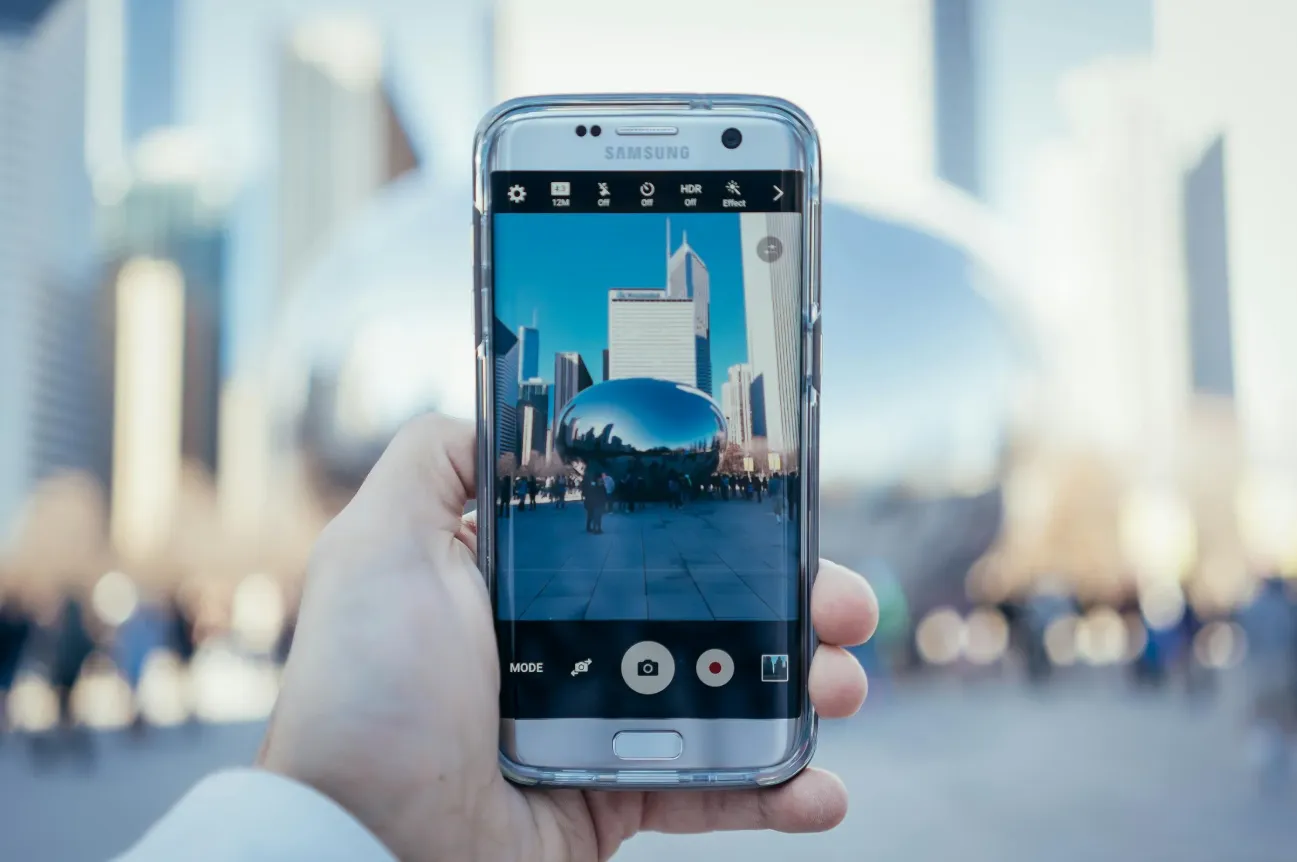
Samsung menyediakan fitur perekam layar bawaan pada ponsel mereka, yang memungkinkan Anda merekam aktivitas di layar dengan mudah. Berikut adalah langkah-langkah cara merekam layar HP Samsung menggunakan fitur bawaan ini:
1. Cara Merekam Layar HP Samsung Menggunakan Menu Quick Settings
Langkah pertama yang perlu Anda lakukan adalah mengaktifkan perekaman layar melalui Quick Settings. Fitur ini memungkinkan Anda untuk merekam layar secara langsung tanpa harus mengunduh aplikasi tambahan.
- Tarik Menu Quick Settings: Geser jari Anda dari bagian atas layar untuk membuka menu Quick Settings.
- Cari Ikon Rekam Layar: Di antara ikon yang muncul, carilah ikon dengan tulisan “Screen Recorder” atau “Rekam Layar”. Jika ikon ini tidak ada, Anda bisa menambahkan ikon tersebut dengan cara mengedit menu Quick Settings.
- Pilih Pengaturan Rekaman: Setelah menemukan ikon tersebut, tap atau ketuk ikon Screen Recorder. Anda akan diberi beberapa pilihan, seperti apakah Anda ingin merekam dengan suara atau tidak, serta apakah Anda ingin menambahkan suara dari mikrofon atau tidak.
- Mulai Merekam: Setelah memilih pengaturan yang diinginkan, ketuk tombol Start (Mulai) untuk mulai merekam layar. Perekaman akan dimulai dalam hitungan detik.
- Hentikan Rekaman: Untuk menghentikan perekaman layar, ketuk ikon penghentian yang biasanya ada di bagian atas layar atau di area notifikasi. Rekaman layar Anda akan disimpan secara otomatis di galeri ponsel.
Anda bisa menggunakan beberapa langkah mudah di atas untuk bisa melakukan perekaman layar HP Samsung. Fitur bawaaan ini terbilang sangat mudah untuk digunakan dan tidak membutuhkan banyak usaha.
Baca Juga: Cara Mengatasi HP Kemasukan Air untuk Menyelamatkan Ponsel Anda
2. Cara Merekam Layar HP Samsung Menggunakan Fitur Pengaturan Suara
Selain menggunakan menu Quick Settings, Anda juga bisa mengatur perekaman suara selama merekam layar. Fitur ini berguna jika Anda ingin menyertakan narasi atau suara latar belakang pada video yang Anda rekam.
- Masuk ke Pengaturan: Buka aplikasi Pengaturan di ponsel Samsung Anda.
- Pilih Fitur Rekaman Layar: Gulir ke bawah hingga menemukan menu Advanced Features (Fitur Lanjutan). Di dalam menu ini, pilih opsi Screen Recorder.
- Sesuaikan Pengaturan Rekaman: Anda akan diberikan beberapa opsi, seperti memilih apakah ingin merekam suara dari sistem ponsel, mikrofon, atau keduanya. Pilihlah pengaturan sesuai kebutuhan Anda.
- Mulai Rekaman: Setelah pengaturan selesai, Anda bisa mulai merekam layar dengan mengikuti langkah-langkah yang ada di Menu Quick Settings yang sudah dijelaskan sebelumnya.
Penggunaan fitur pengaturan suara pada HP Samsung ini tentu menjadi pilihan yang sangat menarik. Sebab para pengguna bisa melakukan proses merekam HP secara otomatis tanpa perlu harus banyak menekan tombol pada ponsel yang mereka miliki.
3. Cara Merekam Layar HP Samsung dengan Suara Sistem dan Mikrofon
Jika Anda ingin merekam layar sambil menambahkan suara dari aplikasi dan juga suara dari mikrofon, Samsung menyediakan opsi untuk merekam kedua suara tersebut secara bersamaan. Berikut adalah langkah-langkahnya:
- Buka Menu Quick Settings: Geser layar dari atas ke bawah untuk membuka menu Quick Settings.
- Pilih Ikon Screen Recorder: Ketuk ikon Screen Recorder. Pilih pengaturan yang memungkinkan Anda untuk merekam suara sistem dan suara mikrofon secara bersamaan.
- Mulai Rekaman: Setelah memilih pengaturan suara yang diinginkan, tekan tombol Start untuk memulai perekaman layar. Anda akan mulai merekam layar beserta suara dari sistem dan mikrofon.
- Hentikan Rekaman: Untuk menghentikan perekaman, ketuk ikon penghentian di bagian atas layar atau di area notifikasi.
Cara merekam layar hp Samsung di atas bisa digunakan jika Anda ingin melakukan perekaman aktivitas secara lengkap dan menyeluruh. Termasuk memasukkan suara ke dalam rekaman yang akan dihasilkan.
Baca Juga: Penyebab HP Tidak Bisa Dicas dan Cara Mengatasinya
4. Menambahkan Anotasi Selama Perekaman
Samsung juga menyediakan fitur untuk menambahkan anotasi (gambar atau teks) selama perekaman layar. Ini bisa sangat berguna jika Anda ingin menunjukkan sesuatu di layar atau memberikan penjelasan tambahan saat merekam.
- Aktifkan Fitur Anotasi: Ketika memulai perekaman, Anda akan diberi opsi untuk menambahkan penanda atau gambar. Anda dapat menggambar langsung pada layar atau menambahkan teks untuk penjelasan lebih lanjut.
- Gunakan Alat Gambar: Gunakan alat yang tersedia untuk menggambar atau menambahkan keterangan teks pada layar sesuai kebutuhan.
Aplikasi Perekam Layar Pihak Ketiga untuk HP Samsung
Selain menggunakan fitur perekam layar bawaan, Anda juga dapat mempertimbangkan aplikasi pihak ketiga yang tersedia di Google Play Store. Berikut beberapa aplikasi populer yang bisa Anda coba untuk merekam layar di ponsel Samsung:
1. AZ Screen Recorder
AZ Screen Recorder adalah aplikasi perekam layar yang sangat populer dengan fitur-fitur lengkap. Aplikasi ini memungkinkan Anda untuk merekam layar dengan kualitas tinggi, menambahkan suara dari mikrofon, serta melakukan pengeditan video setelah perekaman selesai.
2. DU Recorder
DU Recorder adalah aplikasi perekam layar yang sangat mudah digunakan dan menawarkan berbagai fitur, termasuk perekaman dengan suara, pengeditan video, dan streaming langsung. Aplikasi ini sangat cocok bagi pengguna yang membutuhkan perekam layar multifungsi.
3. Mobizen Screen Recorder
Mobizen adalah aplikasi perekam layar dengan antarmuka yang ramah pengguna. Dengan Mobizen, Anda bisa merekam layar ponsel dengan berbagai pengaturan kualitas dan bahkan menambahkan efek video setelah perekaman selesai.
Baca Juga: HP Restart Sendiri: Penyebab, Solusi, dan Cara Mengatasinya
Tips untuk Merekam Layar HP Samsung dengan Kualitas Terbaik
Berikut adalah beberapa tips untuk memastikan hasil perekaman layar Anda terlihat lebih baik dan berjalan lancar:
1. Pastikan Penyimpanan Cukup
Sebelum mulai merekam, pastikan penyimpanan ponsel Anda cukup untuk menampung video perekaman. Perekaman layar bisa memakan banyak ruang, terutama jika durasinya lama dan kualitas video yang dihasilkan adalah resolusi kualitas tinggi.
2. Cek Kualitas Gambar
Pilih kualitas perekaman yang paling tinggi di pengaturan ponsel Anda agar hasil video tetap tajam dan jernih. Memilih kualitas gambar yang maksimal akan memberikan hasil yang lebih jernih namun juga membutuhkan kapasitas penyimpanan yang besar.
3. Gunakan Mikrofon Eksternal (Jika Perlu)
Jika Anda membutuhkan kualitas suara yang lebih baik, pertimbangkan untuk menggunakan mikrofon eksternal agar suara yang terekam lebih jelas dan berkualitas tinggi.
4. Matikan Pemberitahuan
Sebelum mulai merekam, pastikan untuk mematikan pemberitahuan di ponsel Anda agar tidak mengganggu proses perekaman dan menjaga kualitas video tetap fokus. Proses perekaman video layar hp yang terfokus tentunya akan menghasilkan rekaman yang lebih maksimal.
Kesimpulan
Merekam layar HP Samsung adalah fitur yang sangat berguna, baik untuk membuat tutorial, merekam gameplay, atau menyimpan momen-momen penting. Dengan mengikuti panduan di atas, Anda bisa dengan mudah merekam layar HP Samsung baik menggunakan fitur bawaan atau aplikasi pihak ketiga.
Jangan lupa untuk menyesuaikan pengaturan perekaman sesuai dengan kebutuhan Anda, seperti merekam dengan suara sistem, mikrofon, atau menambahkan anotasi. Semoga artikel ini bermanfaat dan dapat membantu Anda mendapatkan hasil rekaman layar yang berkualitas!