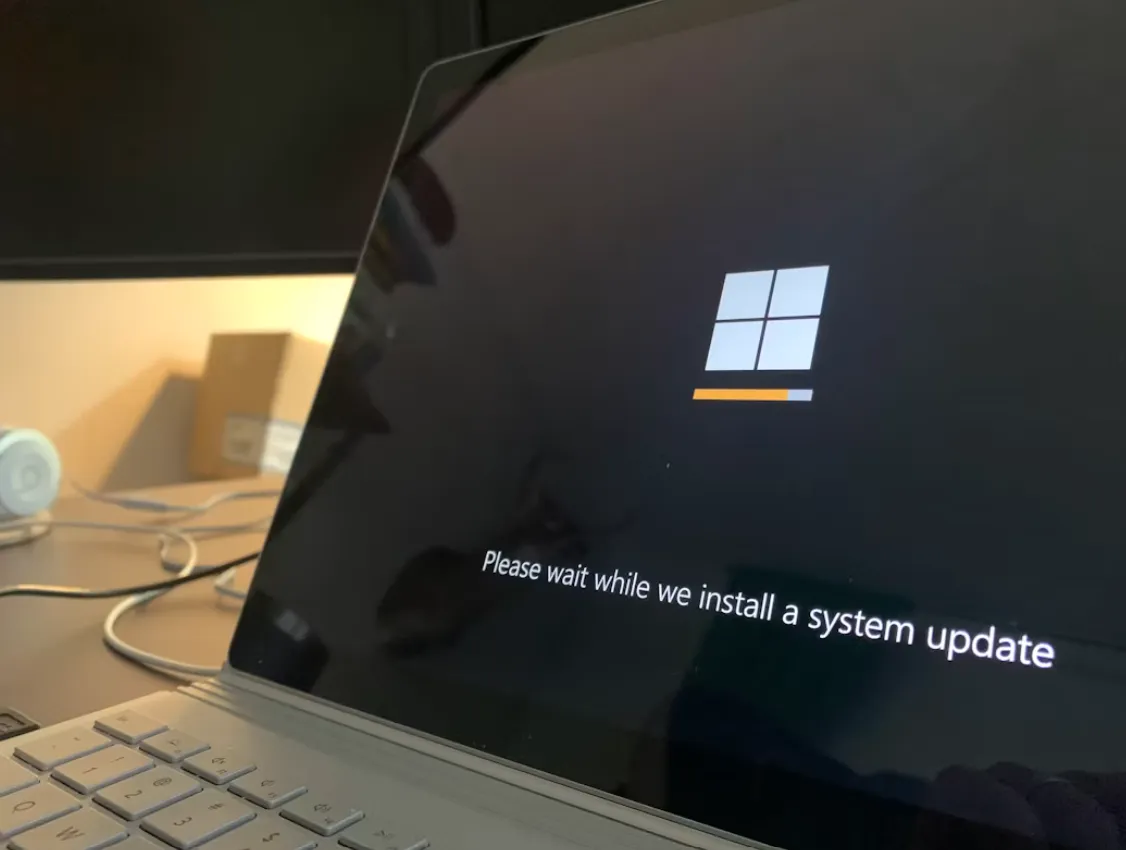
Cara Mengatasi Laptop Restart Lama, Ini 5 Panduan Lengkapnya!
Pada beberapa kondisi tertentu, laptop membutuhkan waktu yang cukup lama saat melakukan restart. Masalah ini bisa muncul kapan saja terutama pada perangkat yang relatif lebih tua. Sehingga banyak orang kemudian mencari Cara Mengatasi Laptop Restart Lama agar tidak membuang waktu.
Penyebab laptop restart lama bisa disebabkan oleh sejumlah faktor tertentu. Mulai dari sistem operasi yang terlalu penuh, aplikasi yang berjalan terlalu membebani perangkat, dan lain sebagainya.
Selain itu, laptop yang mengalami restart lama bisa juga disebabkan oleh adanya kerusakan pada bagian hardware perangkat itu sendiri. Maka dari itu, perlu dilakukan pengecekan secara lebih mendalam untuk bisa mengetahui penyebab proses restart di laptop menjadi lama.
5 Cara Mengatasi Laptop Restart Lama Dengan Mudah
Bagi Anda yang sedang mengalami masalah laptop restart lama, sebenarnya tidak perlu harus panik. Sebab ada beberapa cara mudah yang bisa dilakukan untuk mengatasi permasalahan pada laptop yang restart lama.
Sebagai informasi, berikut adalah pembahasan lengkap mengenai Cara Mengatasi Laptop Restart Lama yang langsung bisa Anda praktikkan.
1. Cara Mengatasi Laptop Restart Lama: Tunggu Proses Restart Hingga Selesai
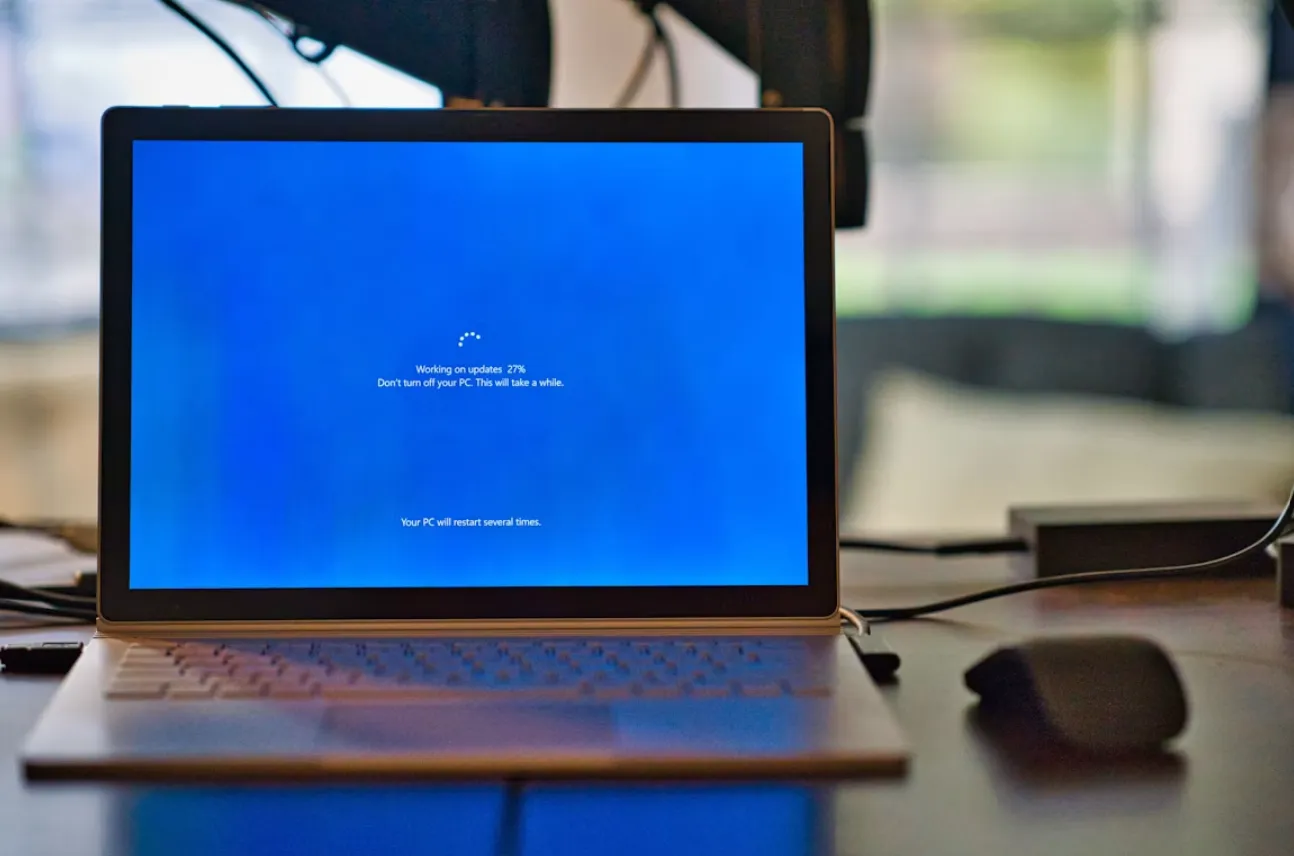
Salah satu cara yang relatif sangat aman untuk mengatasi laptop restart lama adalah dengan menunggu proses restart tersebut hingga selesai. Hal ini bertujuan untuk meminimalisir potensi terjadinya kerusakan pada perangkat apabila Anda menghentikan proses restart secara sembarangan.
Proses restart di laptop yang memakan waktu lama bisa disebabkan oleh banyak faktor. Salah satu contohnya adalah banyaknya aplikasi yang berjalan di latar belakang laptop tersebut.
Aplikasi-aplikasi ini mungkin saja tidak menutup secara sempurna. Sehingga bisa memperpanjang durasi restart pada laptop karena perangkat harus menutup satu persatu aplikasi tersebut dengan benar.
Selain itu, sistem operasi yang sedang melakukan update atau pembaruan pun bisa membuat proses restart laptop menjadi lebih lama. Ketika laptop berada dalam proses restart, ada baiknya kalau Anda tidak terburu-buru menekan tombol daya atau mematikan paksa laptop tersebut.
Langkah ini terkadang justru malah bisa menjadi penyebab munculnya masalah baru. Misal adanya file atau aplikasi yang kemudian menjadi corrupt dan tidak bisa dijalankan kembali dengan baik.
Tidak ada salahnya untuk memberikan waktu bagi laptop agar menyelesaikan proses restart tersebut. Selain menghindarkan laptop dari potensi kerusakan lain, proses restart yang baik juga bisa meningkatkan kinerja laptop itu sendiri.
Lalu bagaimana jika sudah ditunggu selama beberapa menit namun proses restart masih belum selesai? Hal ini mungkin bisa menjadi pertanda kemungkinan adanya masalah lain di perangkat tersebut seperti bug pada sistem operasi atau hardware laptop yang tidak berfungsi dengan baik.
2. Periksa dan Perbarui Driver Pada Perangkat
Cara Mengatasi Laptop Restart Lama yang bisa dilakukan selanjutnya adalah dengan melakukan pemeriksaan dan memperbarui driver pada perangkat yang Anda miliki tersebut.
Terkadang driver yang sudah usang bisa menjadi penyebab kenapa laptop restart lama. Driver umumnya berfungsi sebagai penghubung antara perangkat keras dan sistem operasi.
Maka dari itu, ketika driver laptop tidak bekerja dengan baik maka performa laptop pun akan menjadi terganggu. Maka dari itu, penting untuk selalu melakukan pengecekan dan update driver secara rutin pada perangkat yang Anda miliki.
Anda bisa melakukan pengecekan driver secara langsung di laptop melalui fitur Device Manager. Caranya pun sangat mudah. Anda hanya perlu mengetikkan “Device Manager” pada kolom pencarian di laptop Windows yang Anda miliki.
Setelah aplikasi tersebut, nantinya Anda bisa melihat berbagai driver yang ada di laptop. Silakan Anda lakukan pengecekan dan mencari driver mana yang ada tanda peringatan berwarna kuning.
Tanda peringatan ini umumnya menjadi indikator kalau terdapat masalah pada driver yang bersangkutan. Silakan Anda bisa klik kanan pada driver yang bermasalah tersebut kemudian pilih Update Driver dan ikuti petunjuk yang diberikan untuk menyelesaikan proses updatenya.
3. Lakukan Pemindaian dan Hapus Virus
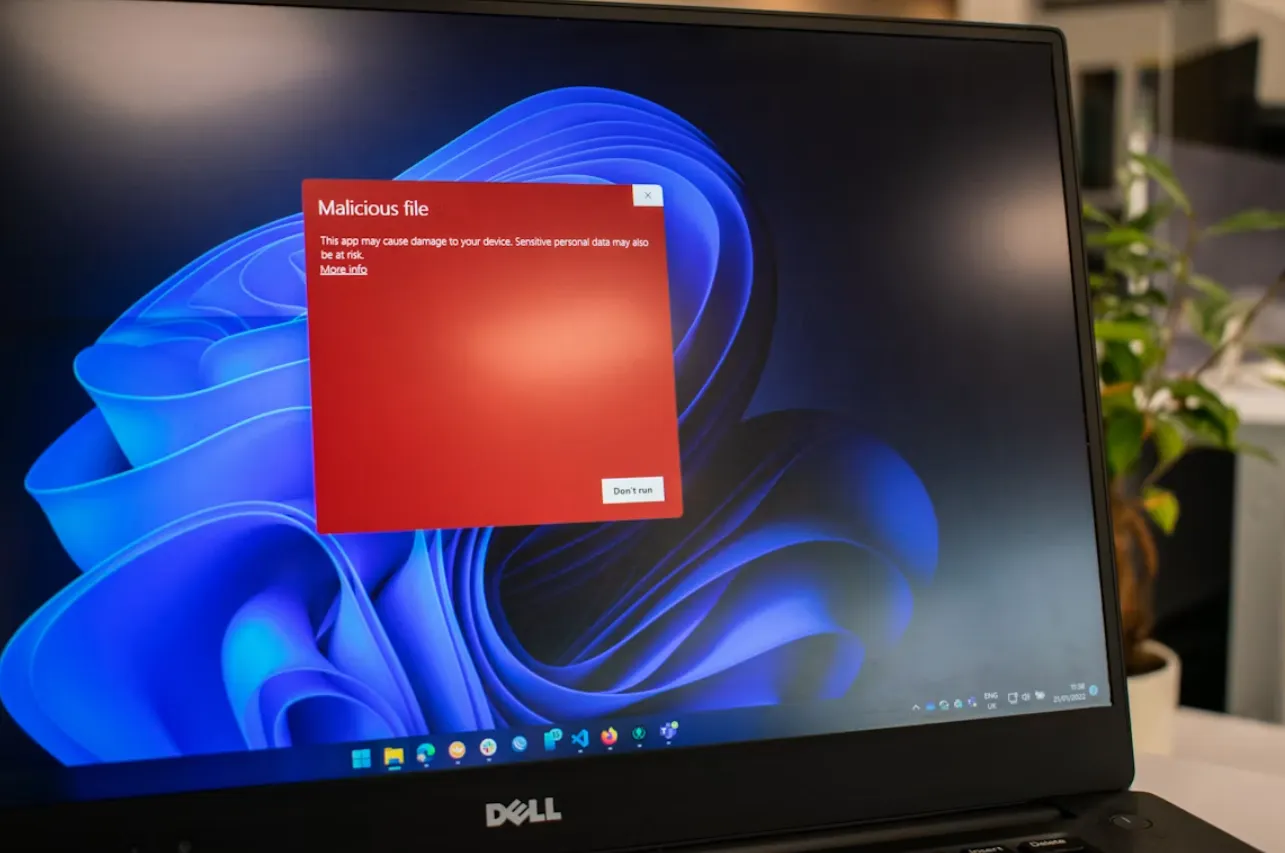
Cara Mengatasi Laptop Restart Lama yang bisa dilakukan selanjutnya adalah dengan melakukan pemindaian atau scan dan hapus jika ada virus di perangkat laptop tersebut. Mungkin banyak yang tidak menyadari jika virus juga bisa mengakibatkan proses restart yang lama pada laptop.
Adanya virus yang menginfeksi laptop, tidak hanya bisa memperlambat proses restart. Namun juga bisa menurunkan kinerja laptop secara keseluruhan. Pada beberapa kasus bahkan bisa membuat komponen di dalam laptop menjadi rusak dan tidak bisa bekerja secar optimal.
Umumnya virus berjalan di latar belakang yang tidak banyak disadari oleh para pengguna laptop. Hal ini akan membuat kinerja dari RAM, CPU, ataupun memori penyimpanan bekerja secara lebih keras sehingga membuat laptop menjadi lambat.
Maka dari itu, ada baiknya jika Anda melakukan pemindaian virus di laptop secara berkala. Anda bisa menggunakan anti-virus terpercaya yang sudah banyak beredar di pasaran.
Apabila Anda sudah memiliki aplikasi anti-virus yang terinstal di laptop, pastikan agar database anti-virus tersebut selalu diperbarui agar proses scan virus pun menjadi semakin optimal.
Cara melakukan pemindaian pun sebenarnya sangat mudah. Anda hanya perlu membuka aplikasi anti-virus tersebut kemudian silakan pilih Full Scan atau Deep Scan dan tunggu hingga prosesnya selesai.
Perlu dicatat bahwa proses Full Scan atau Deep Scan ini tentunya akan membutuhkan waktu yang relatif cukup lama. Terlebih jika perangkat tersebut memiliki file-file yang besar dan banyak. Sehingga Anda harus sabar menunggu proses tersebut berjalan hingga selesai.
Kalau Anda tidak memiliki atau belum meng-instal anti-virus di laptop, bagi pengguna sistem operasi Windows sebenarnya sudah dilengkapi dengan Windows Defender. Aplikasi ini merupakan anti-virus bawaan dari sistem operasi Windows.
Aplikasi bawaan Windows ini pun relatif cukup efektif dalam melindungi laptop dari ancaman virus. Untuk menggunakan perangkat lunak ini, Anda hanya perlu membuka Windows Security lalu klik bagian Virus & Threat Protection. Setelah itu silakan bisa pilih Scan Option dan bisa lanjutkan pilih Full Scan untuk melakukan pemindaian secara keseluruhan.
Jika Anda mendapati bahwa anti-virus mendeteksi adanya virus atau malware, sebaiknya segera hapus atau karantina file tersebut sesuai dengan petunjuk dari aplikasi. Tujuannya agar ancaman dari virus atau malware tersebut bisa tertangani dan tidak merusak kinerja laptop nantinya.
4. Lakukan Update Windows ke Versi Terbaru
Cara Mengatasi Laptop Restart Lama yang bisa dilakukan selanjutnya adalah dengan melakukan update Windows ke versi yang terbaru. Ketika sistem operasi di laptop sudah usang atau belum diperbarui, hal ini bisa saja membuat laptop mengalami restart menjadi lama.
Windows yang tidak di-update, cenderung memiliki bug atau masalah performa yang bahkan bisa mempengaruhi kecepatan restart perangkat tersebut. Maka dari itu, ada baiknya kalau Anda secara rutin melakukan pemeriksaan apakah sistem operasinya sudah dilakukan update ke versi yang terbaru atau belum.
Secara rutin, pihak Microsoft umumnya merilis pembaruan pada sistem mereka. Tujuan dari pembaruan ini antara lain adalah untuk meningkatkan stabilita sistem, memperbaiki bug, dan bahkan juga meningkatkan keamanan sistem operasi tersebut.
Untuk mengecek apakah ada pembaruan sistem atau tidak pun caranya cukup mudah. Anda hanya perlu masuk ke menu Setting di perangkat laptop Windows yang dimiliki. Lalu silakan klik bagian Windows Update.
Di menu tersebut nantinya akan muncul apakah ada pembaruan yang harus di install atau tidak. Jika ada, maka sebaiknya Anda mengunduh dan instal pembaruan tersebut di perangkat yang dimiliki. Pada beberapa kasus, proses ini mungkin membutuhkan waktu agak lama, namun hal ini sangat penting untuk dilakukan guna memastikan agar laptop tetap dapat bekerja secara optimal.
Setelah proses pembaruan tersebut selesai dilakukan, Anda bisa mencoba melakukan restart pada laptop. Biasanya setelah pembaruan berhasil diinstal, maka akan membuat proses restart laptop menjadi lebih cepat.
5. Cara Mengatasi Laptop Restart Lama Dengan Mematikan Paksa

Cara berikutnya yang bisa digunakan untuk mengatasi laptop restart lama adalah dengan mematikan perangkat secara paksa. Langkah ini terbilang sangat mudah. Anda hanya perlu menekan dan tahan tombol power di laptop selama beberapa detik hingga laptop benar-benar mati.
Setelah itu, silakan tunggu beberapa detik sebelum kemudian dinyalakan kembali. Biasanya cara ini cukup optimal dan banyak dilakukan oleh para pengguna laptop karena prosesnya yang mudah dan cepat.
Namun perlu dicatat bahwa mematikan laptop secara paksa justru bukan solusi yang paling ideal. Langkah ini disarankan jika kondisi laptop dalam situasi yang darurat dan ketika laptop benar-benar tidaka merespon apa pun.
Mematikan laptop secara paksa bisa merusak banyak hal. Mulai dari sistem operasi laptop, file yang menjadi corrupt, hingga memicu kerusakan komponen hardware seperti harddisk atupun membuat baterai laptop cepat rusak.
Ketika laptop sudah menyala kembali, ada baiknya kalau Anda melakukan pemeriksaan apakah ada masalah pada sistem. Kemudian Anda bisa melakukan beberapa langkah pencegahan seperti membersihkan file sementara, melakukan pembaruan sistem dan lain sebagainya.
Tujuannya adalah untuk memeriksa bahwa kondisi perangkat lunak di laptop tetap dalam kondisi yang baik. Dengan demikian, Anda bisa meminimalisir kemungkinan terjadinya hal serupa di masa yang akan datang.
Kesimpulan
Laptop yang memiliki waktu restart lama, bisa menjadi masalah yang cukup mengganggu bagi pemilik perangkat. Karena proses yang lama ini maka produktivitas pemilik laptop pun akan bisa mengalami penurunan.
Jika Anda mengalami masalah pada laptop yang restart lama, tidak perlu khawatir. Sebab beberapa cara mudah yang bisa digunakan untuk mengatasinya. Mulai dari menunggu proses restart selesai dengan sendirinya, melakukan pembaruan pada sistem operasi, hingga mematikan secara paksa perangkat laptop tersebut.
Itulah pembahasan lengkap mengenai Cara Mengatasi Laptop Restart Lama yang perlu Anda ketahui. Kini dengan adanya ulasan tersebut, semoga Anda tidak lagi bingung atau panik saat mengalami kejadian laptop yang restart lama.