Cara Rekam Layar Laptop, Paling Mudah Dan Praktis
Laptop sudah menjadi salah satu perangkat yang cukup banyak digunakan setiap hari. Perangkat ini bisa digunakan untuk berbagai aktivitas seperti bekerja, menonton film, hingga bermain game online. Meski demikian, belum banyak orang yang tahu bagaimana Cara Rekam Layar Laptop di perangkat mereka.
Rekaman layar laptop umumnya bisa digunakan untuk berbagai macam keperluan. Mulai dari presentasi, membuat video tutorial, atau bahkan digunakan untuk membuat konten.
Maka dari itu, mengetahui cara merekam layar di laptop akan membuat pekerjaan Anda menjadi lebih mudah. Sehingga nantinya Anda tidak perlu bingung-bingung lagi jika ingin langsung melakukan perekaman pada layar perangkat yang dimiliki.
Beginilah Cara Rekam Layar Laptop Paling Mudah
Proses merekam layar pada laptop sebenarnya relatif cukup mudah. Terlebih saat ini sudah banyak fitur dan aplikasi yang bisa digunakan untuk merekam layar laptop. Bahkan sudah ada fitur bawaan di laptop yang memungkinkan Anda untuk melakukan perekaman layar secara mandiri.
Pada artikel kali ini, omahgame akan mengulas lengkap mengenai tata Cara Rekam Layar Laptop yang bisa Anda lakukan di rumah. Berikut adalah pembahasan lengkapnya.
1. Cara Rekam Layar Laptop Menggunakan Snipping Tool
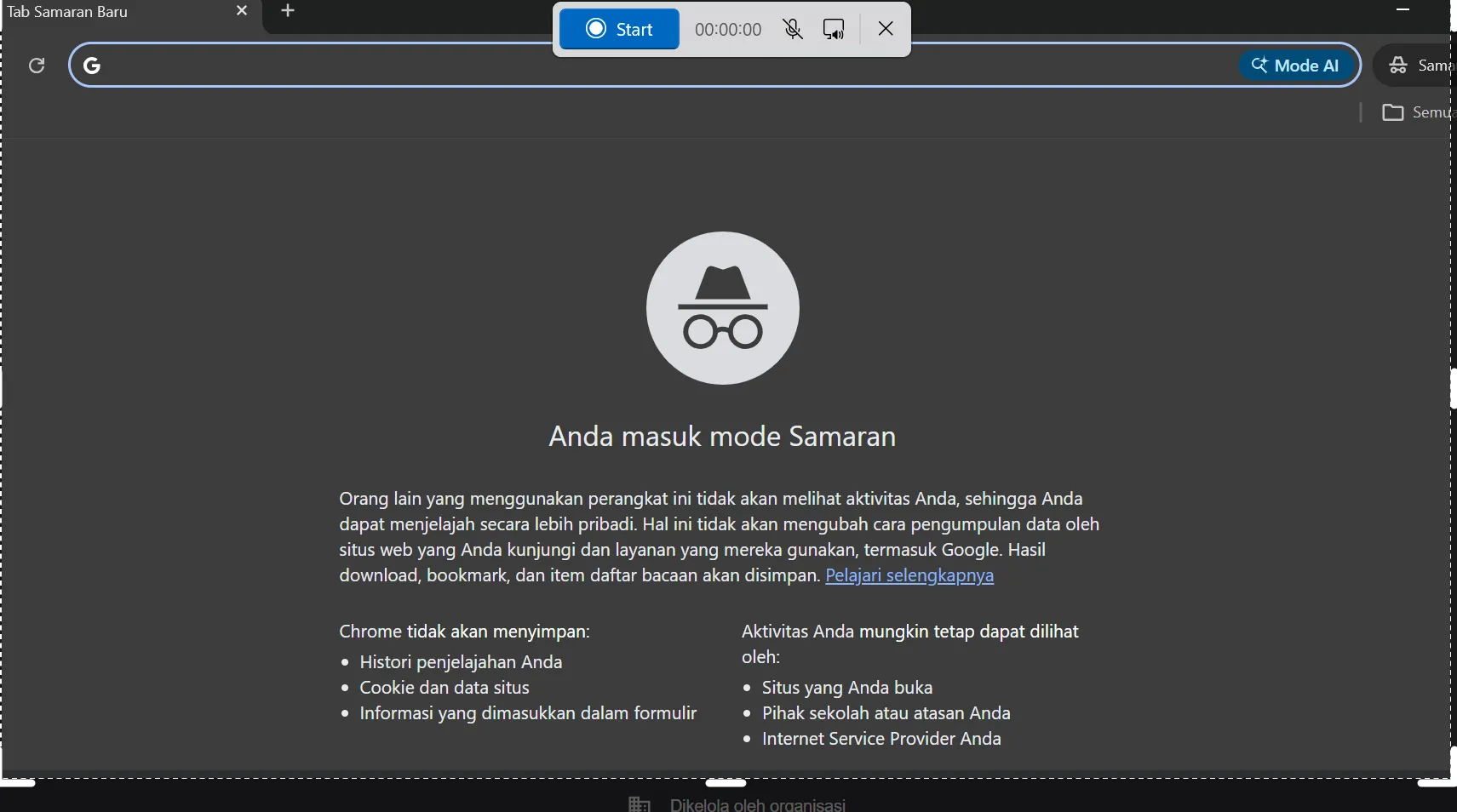
Cara Rekam Layar Laptop yang pertama bisa Anda lakukan adalah dengan menggunakan fitur bawaan Windows berupa Snipping Tool. Fitur bernama Snipping Tool ini dapat ditemukan pada hampir semua laptop dengan menggunakan sistem operasi Windows generasi terbaru.
Pada laptop dengan sistem operasi Windows 11 sudah tersedia fitur Snipping Tool yang bisa digunakan untuk merekam layar. Mungkin kebanyakan orang menggunkan Snipping Tool ini hanya untuk melakukan screenshot saja.
Cara menggunakan Snipping Tool untuk merekam layar ini pun sebenarnya sangat mudah. Berikut adalah beberapa langkah yang bisa Anda lakukan untuk merekam layar laptop dengan menggunakan Snipping Tool.
- – Silakan buka aplikasi Snipping Tool pada perangkat yang dimiliki.
- – Anda bisa juga menekan tombol shortcut berupa tombol Windows + Shift + R secara bersamaan
- Setelah itu maka akan muncuk kotak dibagian tengah layar. Silakan Anda bisa pilih icon Camrecorder untuk memulai perekaman video.
- Sebelum memulai, Anda perlu mengatur bagian mana saja yang ingin direkam. Anda tidak harus memilih tampilan seluruh layar. Tapi bisa memilih bagian tertentu sesuai dengan kebutuhan.
- Jika sudah, maka silakan klik Tombol “Start” untuk mulai merekam dan klik “Stop” jika sudah selesai melakukan perekaman.
- Nantinya hasil rekaman video dengan format MP4 akan langsung tersimpan di aplikasi Snipping Tool tersebut.
Cara ini menjadi salah satu pilihan yang sangat mudah. Hal ini dikarenakan Anda tidak perlu melakukan instalasi aplikasi apapun di perangkat laptop tersebut. Sehingga Anda bisa melakukan perekaman layar laptop kapan saja dan dimana saja dengan mudah.
2. Menggunakan Xbox Game Bar
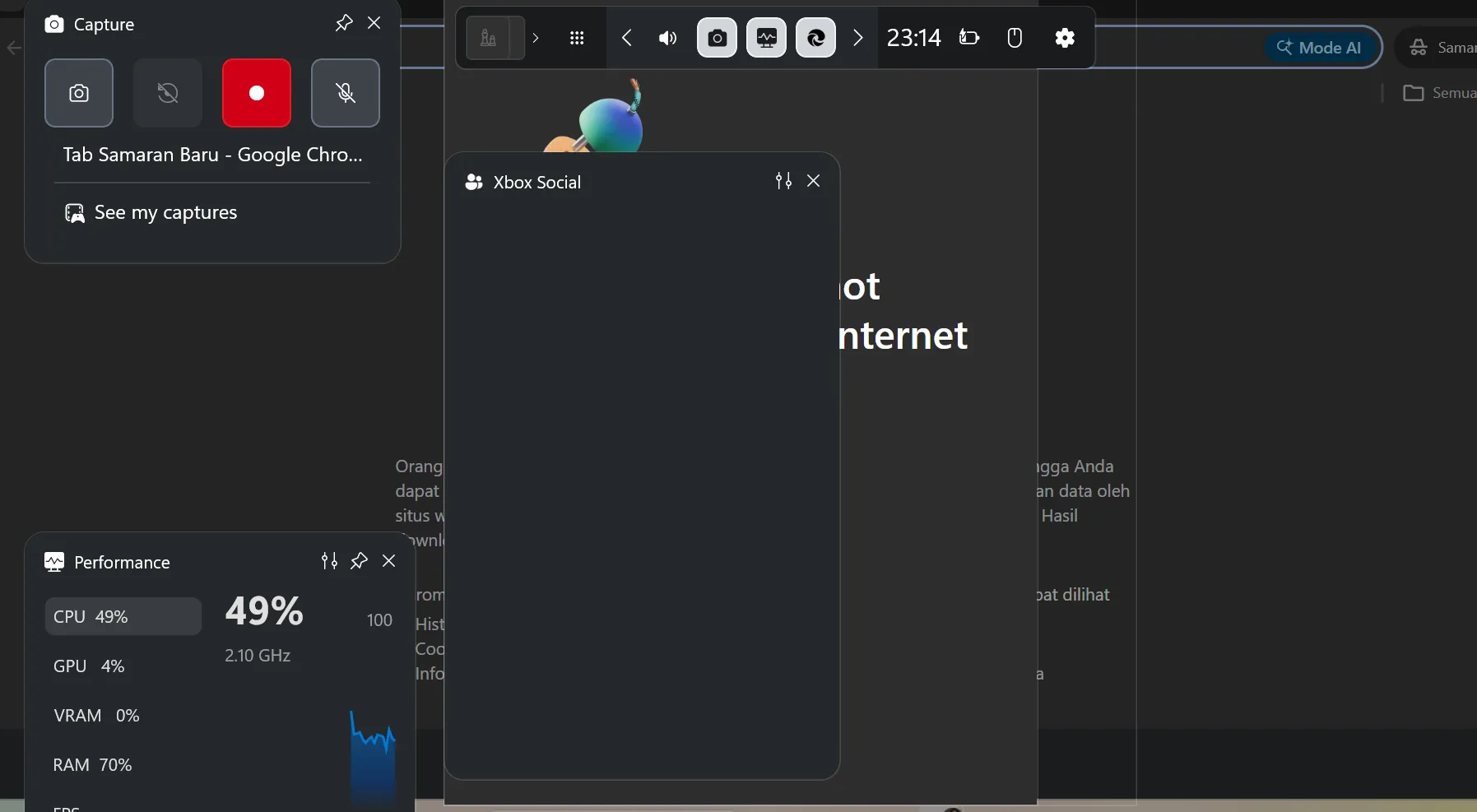
Cara Rekam Layar Laptop yang selanjutnya adalah dengan menggunakan fitur Xbos Game Bar. Fitur ini merupakan aplikasi bawaan dari Windows 10 dan 11 yang bisa digunakan secara gratis oleh para penggunanya.
Meskipun namanya “Game Bar” namun fitur ini tetap bisa digunakan untuk merekam berbagai aplikasi yang ada di layar laptop. Mulai dari Google Chrome dan bahkan juga hingga Microsoft Excell.
Untuk melakukan perekaman layar laptop dengan menggunakan fitur Xbox Game Bar ini, berikut adalah beberapa langkah mudah yang bisa dilakukan:
- Silakan buka aplikasi atau halaman yang ingin Anda rekam di laptop
- Setelah itu silakan bisa tekan tombol Windows + G secara bersamaan
- Jika menu sudah muncul, silakan klik ikon lingkaran pada bagian kiri menu. Atau Anda juga bisa langsung melakukan perekamn dengan menekan tombol Windows + ALT + R secara bersamaan
- Setelah itu, Anda bisa melakukan perekaman layar laptop sesuai dengan durasi atau kebutuhan yang diinginkan
- Jika proses perekaman sudah selesai, Anda bisa klik tombol Stop yang ada pada floting bar menu tersebut
- Nantinya hasil rekaman akan langsung tersimpan secara otomatis pada folder Videos > Captures
Dengan beberapa langkah sederhana tersebut, Anda sudah bisa melakukan perekaman layar laptop secara langsung. Meskipun Anda bisa merekam layar laptop secara langsung, namun jika ingin menyunting video maka Anda tetap membutuhkan aplikasi edit video di laptop seperti Capcut, Adobe, dan lain sebagainya.
3. Menggunakan Ekstensi di Google Chrome
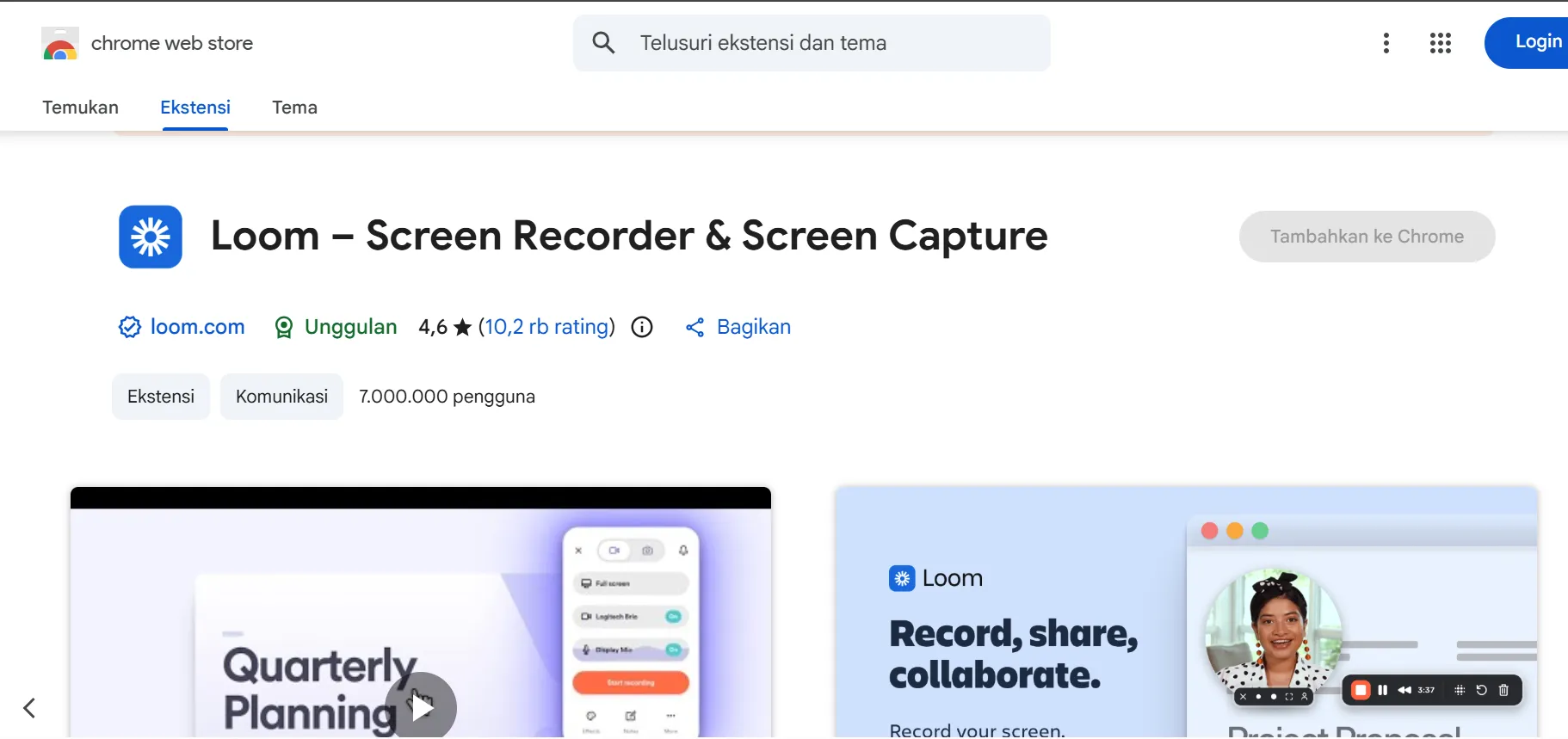
Cara berikutnya yang bisa digunakan untuk merekam layar laptop adalah dengan menggunakan ekstensi di Google Chrome. Saat ini sudah tersedia cukup banyak ekstensi perekam layar yang bisa diunduh secara gratis melalui Chrome Web Store.
Beberapa ekstensi yang cukup populer dan banyak digunakan antara lain adalah Loom dan Scrnli. Keduanya termasuk aplikasi yang bisa digunakan sebagai salah satu Cara Rekam Layar Laptop dengan hasil yang bagus.
Keunggulan dari penggunaan ekstensi adalah tersedianya lebih banyak fitur yang memudahkan proses merekam layar. Beberapa fitur yang dimaksud antara lain adalah perekaman seluruh layar, perekaman pada tab tertentu, hingga perekaman dengan menggunakan Webcam secara bersamaan.
Cara menggunakan ekstensi pun relatif cukup mudah. Anda hany perlu memasang ekstensi di Google Chrome lalu bisa klik ikon yang muncul di Browser bagian kanan atas. Silakan bisa klik “Start” untuk mulai perekaman dan “Stop” untuk mengakhirinya.
Hasil rekaman ekstensi tersebut bisa langsung disimpan di perangkat ataupun langsung dibagikan ke berbagai platform lain dengan mudah. Metode perekaman ini akan sangat cocok digunakan untuk aktivitas seperti tutorial penggunaan website ataupun presentasi.
4. Menggunakan Aplikasi Bandicam
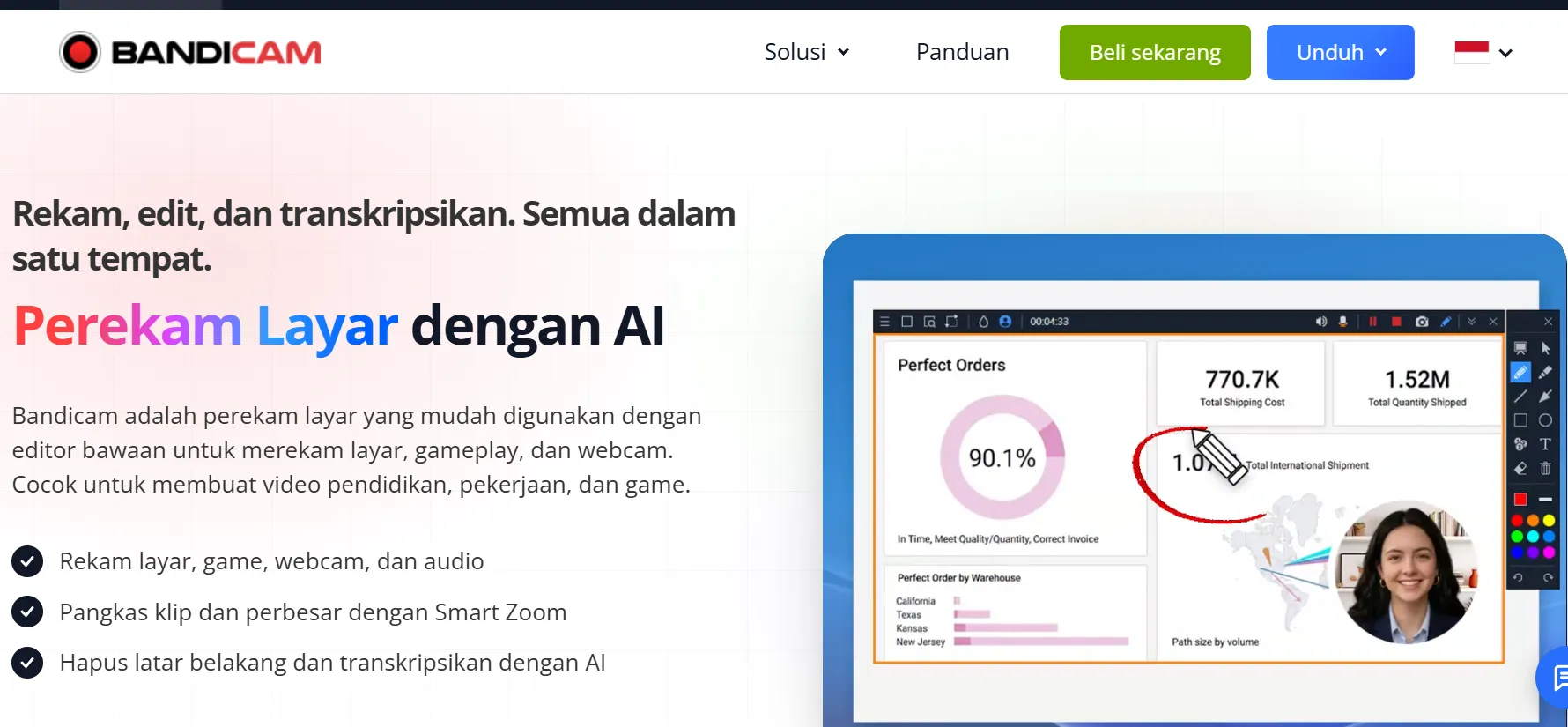
Cara Rekam Layar Laptop yang bisa dilakukan selajutnya adalah dengan menggunakan aplikasi Bandicam. Bagi Anda yang belum tahu, Bandicam merupakan aplikasi dari pihak ketiga yang bisa digunakan untuk merekam layar laptop.
Aplikasi ini cenderung digunakan untuk merekam layar pada laptop spesifikasi standar atau bahkan low-end. Hal ini dikarenakan Bandicam termasuk aplikasi perekaman layar yang cukup ringan dan tidak terlalu membebani kinerja laptop.
Untuk memulai proses perekaman layar laptop menggunakan Bandicam, berikut adalah beberapa langkah mudah yang bisa Anda lakukan.
- Silakan bisa mengunduh aplikasi Bandicam dari Microsoft Store ataupun App Store
- Setelah aplikasi tersebut berhassil di pasanng, Anda bisa buka aplikasi Bandicam tersebut lalu pilih mode perekaman sesuai dengan kebutuhannya
- Untuk memulai proses perekaman, silakan Anda bisa tekan tombol Rec. Untuk menghentikan perekaman, Anda juga bisa kembali tekan tombol Rec tersebut.
- Nantinya hasil rekaman layar ini akan langsung tersimpan di folder laptop tersebut
Kalau Anda membutuhkan aplikasi perekaman layar yang ringan, maka Bandicam bisa menjadi salah satu pilihan terbaiknya. Namun perlu diketahui bahwa aplikasi Bandicam versi gratis, hanya bisa digunakan untuk merekam dengan durasi maksimal 10 (sepuluh) menit per video.
Jika Anda memiliki perangkat dengan spesfikasi standar maka sangat disarankan untuk menggunakan Bandicam. Namun jika Anda memiliki laptop untuk editing video dengan spesifikasi tinggi, maka bisa memilih aplikasi perekaman yang lebih sesuai dengan preferensi Anda sendiri.
5. Cara Rekam Layar Laptop di Macbook Dengan Shortcut Command
Jika pada laptop dengan sistem operasi Windows tersedia shortcut untuk menggunakan Snipping Tool ataupun Xbox Game Bar, di Macbook pun tersedia fitur perekaman layar yang hampir mirip.
Bagi pengguna Macbook, laptop ini juga sudah memiliki fitur bawaan yang bisa digunakan untuk merekam layar laptop dengan mudah. Anda bisa langsung melakukan perekaman di laptop tanpa perlu harus mengunduh atau memasang aplikasi pihak ketiga.
Berikut adalah beberapa langkah mudah yang bisa digunakan sebagai Cara Rekam Layar Laptop di Macbook.
- Tekan tombol Command + Shift + 5 secara bersamaan
- Setelah itu nantinya akan langsung muncul floating bar di bagian bawah layar
- Pada bagian tersebut akan tersedia dua opsi perekaman. Opsi pertama adalah Entire Screen (Rekam Seluruh Layar) atau Record Selected Portion (Rekam Area Tertentu). Silakan Anda bisa pilih mode perekaman sesuai kebutuhan
- Setelah itu bisa langsung klik Record untuk memulai proses perekaman layar laptop
- Untuk menghentikan proses perekaman, Anda bisa klik ikon lingkaran Stop yang berada di menu bar bagian atas Macbook
- Hasil rekaman layar nantinya akan tersimpan di bagian Dekstop utama laptop
Dengn memanfaatkan fitur bawaan tersebut, para pengguna Macbook pun bisa melakukan perekaman layar dengan mudah.
Kesimpulan
Meskipun bukan kebutuhan yang pokok, namun rekaman pada layar laptop terkadang menjadi media yang dibutuhkan pada sejumlah kegiatan. Misalnya ketika membuat tutorial ataupun saat ingin melakukan presentasi.
Cara melakukan perekaman layar di laptop sebenarnya cukup mudah. Ada beberapa cara yang bisa digunakan. Mulai dari menggunakan Snipping Tool, Xbox Game Bar, hingga menggunakan aplikasi pihak ketiga seperti Bandicam.
Itulah beberapa Cara Rekam Layar Laptop paling mudah yang perlu Anda ketahui. Kini dengan adanya pembahasan tersebut, semoga Anda tidak perlu bingung lagi jika ingin melakukan perekaman pada layar laptop.