Cara Mengatasi Booting Lama di Laptop Windows 11 Paling Ampuh
Memiliki laptop yang memiliki waktu booting lama tentu bisa menjadi masalah tersendiri. Selain bisa membuat tidak nyaman, laptop yang booting lama pun bisa menurunkan produktivitas. Maka dari itu, banyak orang kemudian mencari berbagai cara mengatasi booting lama di perangkat laptop mereka.
Booting dengan waktu agak lama sebenarnya menjadi hal yang cukup lumrah terjadi. Terlebih jika laptop tersebut sudah cukup lama digunakan atau memiliki beban yang terlalu banyak berjalan di latar belakang.
Meski demikian, sebenarnya ada beberapa cara yang bisa digunakan untuk mengatasi booting lama di laptop khususnya Windows 11. Berikut adalah beberapa langkah mudah yang bisa digunakan untuk mengatasi masalah laptop booting lama.
1. Matikan Aplikasi Start Up yang Sudah Tidak Digunakan
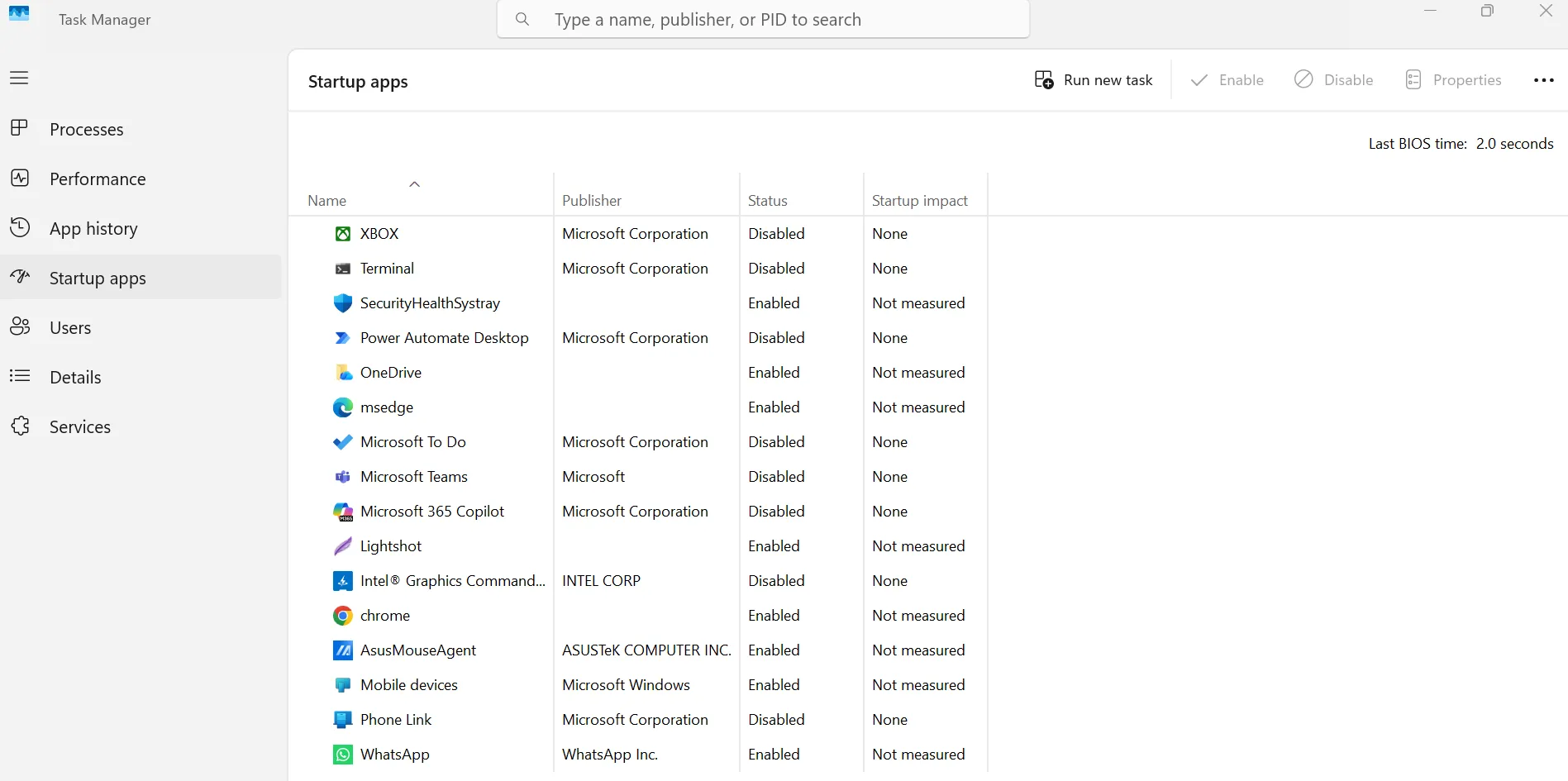
Salah satu solusi laptop booting lama adalah dengan mematikan aplikasi start up yang sduah tidak lagi digunakan. Pada laptop Windows, ada sejumlah aplikasi yang secara otomatis berjalan pada saat laptop dinyalakan.
Beberapa diantaranya adalah aplikasi chat, updater, dan juga layanan latar belakang dari software yang mungkin jarang Anda gunakan. Banyaknya aplikasi start up ini bisa membuat kinerja laptop menurun dan mengakibatkan booting menjadi lebih lama.
Apabila jumlah program atau aplikassi yang otomatis berjalan terlalu banyak, maka Windows harus memuat semua program tersebut lebih dulu. Sehingga beban kinerja laptop menjadi semakin berat sejak awal dinyalakan.
Maka dari itu, salah satu cara yang omahgame rekomendasikan adalah dengan mematikan aplikasi startu up yang sudah tidak digunakan lagi. Jika jumlah aplikasi start up berkurang, maka proses memuat program tersebut pun menjadi lebih cepat.
Lalu bagaimana cara mematikan fitur start up untuk aplikasi yang sudah tidak lagi digunakan? Berikut adalah beberapa langkah mudah yang bisa Anda lakukan:
– Buka menu Task Manager dari menu Search Windows 11 atau bisa menggunakan tombol shortcut Ctrl + Shift + Esc.
– Setelah itu silakan pilih pada bagian menu tabs “ Startup Apps”.
– Jika sudah, maka Anda akan melihat tampilan daftar aplikasi yang berjalan secara otomatis di latar belakang pada saat laptop dinyalakan.
– Silakan cari dan pilih aplikasi mana saja yang sekiranya sudah tidak digunakan lagi.
– Kemudian silakan klik kanan pada aplikasi atau program yang ingin dinonaktifkan dan pilih Disable
Setelah berhasil dimatikan, maka beban kinerja laptop pun akan menjadi berkurang. Sehingga proses booting di Windows 11 pun akan bisa menjadi lebih cepat.
2. Nonaktifkan Fitur Fast Startup di Laptop Windows 11
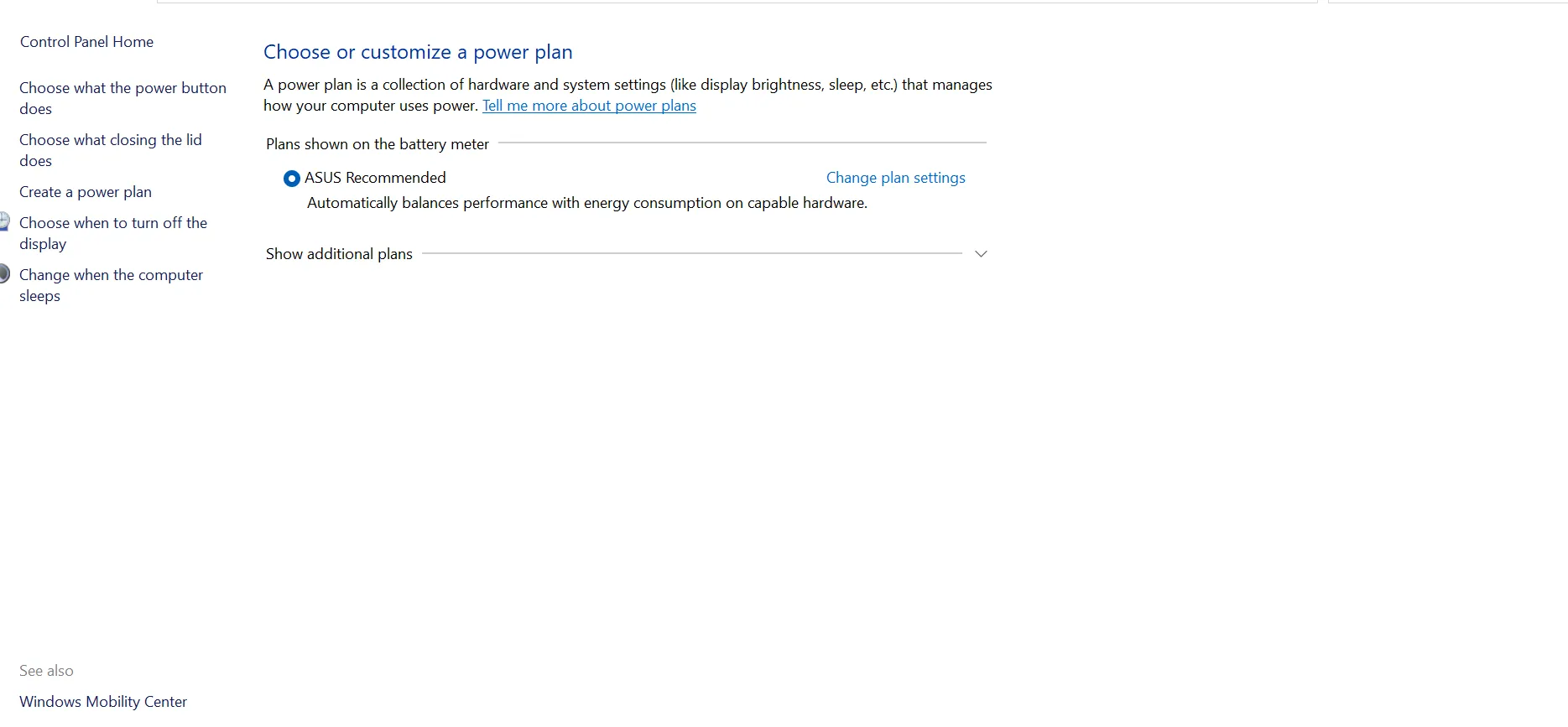
Cara mengatasi booting lama yang bisa dilakukan selanjutnya adalah dengan mematikan fitur fast start up di Windows 11. Fitur ini memang diklaim bisa mempercepat boot dengan cara menyimpan status kernel dan driver saat laptop di Shutdown. Kemudian memuat ulang pada saat penyalaan laptop berikutnya.
Namun pada beberapa kondisi, fitur ini justru bisa menjadi salah satu penyebab laptop mengalami booting lama. Terlebih jika ada banyak aplikasi atau program yang berjalan di latar belakang pada saat laptop tersebut dinyalakan.
Singkatnya, fitur fast start up ini bekerja dengan cara memuat sebagian data pada program atau aplikasi sebelum perangkat benar-benar mati. Hal inilah yang terkadang justru menimbulkan masalah booting lama pada laptop Windows 11.
Baca Juga: Cara Merawat Baterai Laptop Biar Tidak Mudah Cepat Rusak
Maka dari itu, salah satu cara yang direkomendasikan untuk mengatasi booting yang lama pada laptop adalah dengan menonaktifkan fitur Fast Start Up. Tujuannya adalah agar laptop bisa melakukan cold boot dengan sempurna sehingga mengurangi risiko terjadinya booting lama pada laptop Windows 11.
Untuk mematifkan fitur fast start up ini, berikut adalah beberapa langkah mudah yang bisa Anda lakukan:
– Silakan buka menu Control Panel dari laptop yang Anda miliki.
– Kemudian silakan pilih bagian menu Hardware and Sound.
– Setelah itu bisa klik bagian Power Options.
– Jika sudah, silakan klik pada bagian opsi “Choose what the power buttons does” dan klik pada bagian “Change settings that are currently unavailable”.
– Kemudian pada bagian bawahnya, Anda bisa hilangkan tanda centang pada opsi “Turn on fast start up (recommended)” dan silakan klik Save Changes untuk menyimpan pengaturan baru tersebut.
Setelah melakukan beberapa langkah sederhana tersebut, fitur Fast Start Up pada laptop pun sudah dimatikan. Sehingga booting di laptop pun seharusnya sudah tidak terjadi kembali.
3. Melakukan Pengaturan RAM Virtual
Cara berikutnya yang bisa digunakan untuk mengatasi laptop yang memiliki masalah booting lama adalah dengan melakukan pengaturan RAM virtual. Langkah ini bisa menjadi opsi tepat terutama jika laptop tersebut sering kehabisan RAM fisik ketika digunakan untuk membuka banyak aplikasi atau program.
Pengguanaan RAM virtual atau Virtual Memory akan memungkinkan bagi laptop Windows untuk menggunakan sebagian ruang di harddisk sebagai “cadangan” RAM. Sehingga laptop seolah-olah masih memiliki kapasitasn RAM yang kosong untuk menjalankan aplikasi atau program.
Hal ini memungkinkan laptop untuk tetap terus bisa beroperasi secara optimal ketika RAM utama penuh. Sehingga potensi terjadinya booting lama pada laptop Windows 11 pun akan bisa diminimalisir.
Baca Juga: 6 Cara Merawat Keyboard Laptop Yang Benar Biar Awet
Lalu bagaimana cara mengatur RAM virtual pada laptop Windows 11? Berikut adalah beberapa langkah mudah yang bisa Anda lakukan:
– Silakan klik kanan pada menu Start Windows dan pilih menu System
– Setelah itu Anda bisa klik bagian menu Advanced System Settings. Kemudian pilih opsi Performance.
– Selanjutnya Anda bisa klik bagian menu Seetings dan klik tab Advanced.
– Lalu bisa klik bagian Virtual Memory.
– Langkah selanjutnya adalah klik opsi Change lalu non-aktifkan opsi otomatis. Kemudian atur Page File atau besaran RAM virtual secara manual.
Setelah proses pengaturan selesai, maka fitur RAM virtual di laptop Windows 11 tersebut pun sudah aktfif.
4. Cara Mengatasi Booting lama Dengan Update Driver GPU Laptop
Cara mengatasi booting lama di laptop yang selanjutnya adalah dengan melakukan update pada driver GPU atau kartu grafisnya. Driver kartu grafis (GPU) yang sudah usang biasanya tidak akan terlalu kompatibel dengan program atau aplikasi laptop yang terus mendapatkan pembaruan.
Akibatnya sistem harus bekerja secara lebih keras untuk mengenali dan menginisiasi kinerja perangkat keras yang ada di laptop tersebut. Akibatnya proses booting laptop pun bisa menjadi lebih lama. Pada beberapa kondisi bahkan sistem pun bisa membuat laptop menjadi freeze (hang) sebelum desktop benar-benar muncul.
Maka dari itu, Anda bisa memperbarui driver GPU (kartu grafis) agar booting pada laptop bisa berjalan secara lebih cepat. Pastikan Anda bisa memastikan Sistem Operasi (OS) laptop bisa mengenali kartu grafis dengan baik sehingga driver bisa bekerja dengan lancar dan tanpa mengalami hambatan.
5. Mematikan Windows Subsystem for Linux (WSL)
Pada laptop dengan sistem operasi Windows 11, disematkan fitur Windows Subsystem for Linux (WSL). Sesuai namanya, fitur ini menyediakan terminal Linux secara lengkap untuk menjalankan software berbasis Linux.
Jadi secara sistem, seharusnya Anda bisa menjalankan aplikasi atau program berbasis Linux di Windows 11. Namun jika Anda tidak benar-benar membutuhkan environment Linux, maka fitur ini bisa dimatikan sehingga mengurangi beban kinerja laptop.
Terlebih jika laptop tersebut termasuk perangkat dengan spesifikasi menengah ke bawah atau sudah banyak beban penggunaan software. Adanya fitur tambahan ini dapat membuat proses start up Windows menjadi lebih berat dan memperlambat proses booting pada laptop.
Kalau Anda ingin mematikan fitur Windows Subsystem for Linux, berikut adalah langkah-langkahnya:
– Silakan klik pada bagian fitur “Windows Features” melalui Menu Start di laptop.
– Kemudian silakan pilih opsi “Turn Windows on of Off”. Setelah itu, scrool ke bawah dan hapus centang pada opsi WSL.
– Jika sudah, maka silakan bisa melakukan restart pada laptop tersebut.
Setelah proses restart selesai, maka fitur Windows Subsystem for Linux pun akan nonaktif. Sehingga beban kinerja laptop pun bisa berkurang dan perangkat bisa bekerja secara lebih optimal.
6. Upgrade Harddisk ke SSD
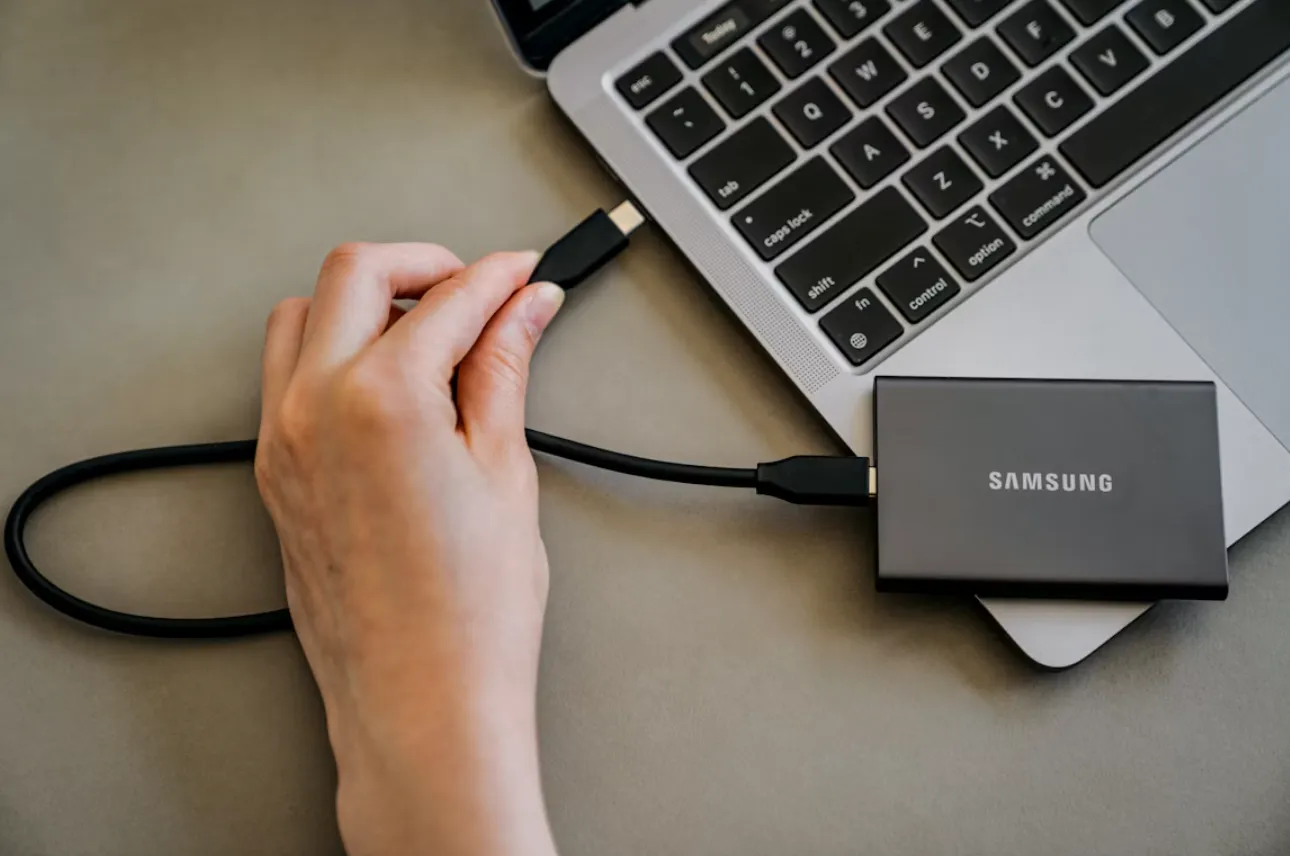
Cara mengatasi booting lama di laptop yang bisa Anda lakukan selanjutnya adalah dengan melakukan upgrade harddisk ke tipe SSD (Solid State Drive). Jika laptop yang Anda miliki masih menggunakan HDD, tidak salahnya melakukan upgrade ke SSD untuk mempercepat kinerjanya.
Secara umum, harddisk tipe lama atau HDD memiliki proses baca-tulis data yang relatif lebih lama bila dibandingkan tipe SSD. Hal ini akan membuat harddisk tipe HDD membutuhkan waktu yang lebih lama untuk memuat program atau file sistem.
Sedangkan pada tipe SSD, umumnya memiliki tingkat baca-tulis data yang jauh lebih tinggi daripada HDD. Hal ini karena SSD bekerja melalui chip memori flash sehingga akses ke file sistem ataupun driver bisaa dilakukan dengan jauh lebih cepat.
Imbasnya laptop pun akan memiliki kinerja yang lebih optimal. Sehingga proses booting pun menjadi lebih cepat karena pembacaan data yang lebih cepat. Dengan demikian, laptop bisa terhindar dari risiko booting yang lama.
7. Melakukan Reset Total
Kalau Anda sudah melakukan beberapa langkah di atas namun laptop masih sering mengalami booting lama, cara berikutnya yang bisa dicoba adalah dengan reset total pada perangkat tersebut.
Reset total pada perangkat ini akan membuat perangkat mulai dari awal dengan pengaturan pabrik. Mulai dari sistem operasi yang di-install ulang, pengaturan kembali ke kondisi default awal, serta membuang semua elemen sampah yang ada di laptop tersebut.
Baca Juga: Cara Mengatasi Laptop Restart Lama, Ini 5 Panduan Lengkapnya!
Cara mengatasi booting lama ini akan membuat semua aplikasi yang ada di laptop menjadi terhapus. Sehingga Anda harus menyiapkan ulang semuanya dari awal termassuk menginstal aplikasi-aplikasi yang dibutuhkan tersebut.
Maka dari itu, sebelum melakukan reset total (reset factory), pastikan Anda sudah menyimpan atau melakukan back up semua data penting yang dimiliki. Tujuannya tentu agar Anda tetap bisa memiliki akses pada data-data tersebut nantinya.
Kesimpulan
Laptop yang memiliki waktu booting cukup lama tentu bisa sangat mengganggu. Selain membuat penggunaan laptop menjadi kurang nyaman, kondisi itu juga bisa menyebabkan produktivitas menjadi turun.
Secara umum ada beberapa cara mudah yang bisa digunakan untuk mengatasi booting lama pada laptop Windows 11. Mulai dari mematikan fitur fast start up, mengatur penggunaan RAM virtual, melakukan update kartu grafis, hingga melakukan reset total pada laptop.
Beberapa langkah tersebut bisa menjadi solusi yang cukup ampuh untuk mengatasi laptop yang mengalami booting cukup lama. Dengan demikian laptop pun akan tetap bisa bekerjaa secara optimal.
Itulah ulasan lengkap mengenai panduan cara mengatasi booting lama di laptop Windows 11. Kini dengan adanya pembahasan tersebut, Anda tidak perlu bingung lagi jika mengalami masalah booting pada laptop yang tidak kunjung selesai.