Lupa Password Laptop Windows? Ini Cara Mengatasinya dengan Aman dan Mudah
Lupa password laptop bisa menjadi masalah yang cukup merepotkan. Terutama ketika perangkat berisi pekerjaan, dokumen, foto, atau file penting yang sedang dibutuhkan. Kondisi ini bisa terjadi kepada siapa saja. Semakin banyak akun dan perangkat yang digunakan sehari-hari, semakin besar pula kemungkinan seseorang lupa kombinasi password yang pernah dibuat.
Kabar baiknya, pengguna Windows tidak selalu harus melakukan instalasi ulang ketika mengalami masalah login. Microsoft menyediakan beberapa mekanisme pemulihan akun yang dapat digunakan sesuai jenis akun dan konfigurasi perangkat. Cara mengatasi lupa password laptop Windows berikut ini bisa menjadi langkah yang penting untuk mengatasi masalah pada perangkat yang dimiliki.
Namun, penting untuk membedakan antara memulihkan akses ke laptop milik sendiri dan mencoba melewati sistem keamanan perangkat orang lain. Panduan berikut berfokus pada metode resmi dan aman agar kamu dapat kembali menggunakan laptop tanpa mengambil risiko yang tidak perlu terhadap data maupun keamanan perangkat.
1. Coba Password Hint dan Periksa Detail Login
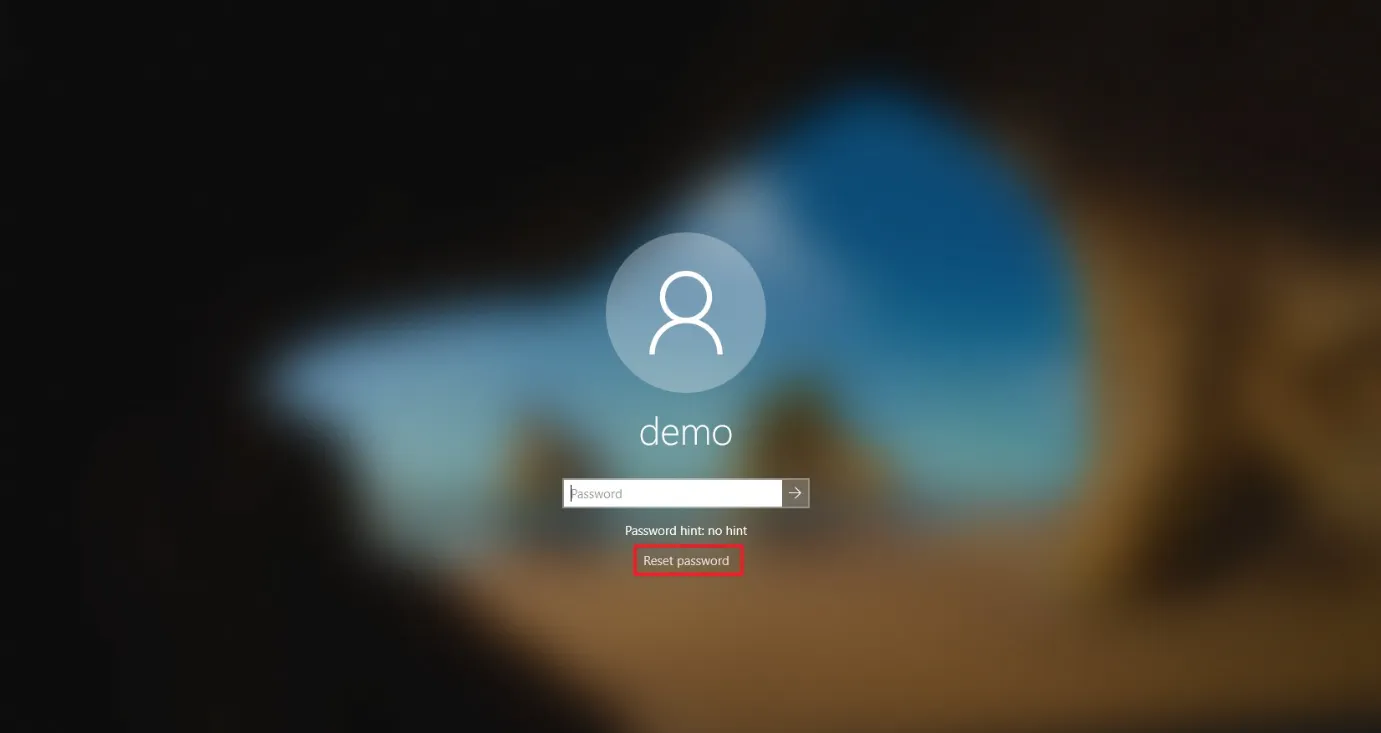
Sebelum melakukan tindakan yang lebih jauh, coba ingat kembali password yang digunakan. Pada akun lokal tertentu, Windows dapat menampilkan password hint setelah percobaan login yang gagal jika hint memang pernah dibuat sebelumnya.
Perhatikan juga apakah kamu sedang mencoba masuk menggunakan akun yang benar. Pada laptop dengan beberapa profil pengguna, kesalahan memilih akun dapat membuat password yang sebenarnya benar terlihat seolah-olah tidak berfungsi.
Baca Juga: Cara Mengatasi Booting Lama di Laptop Windows 11 Paling Ampuh
Jika menggunakan PIN Windows Hello, jangan langsung menganggap PIN dan password adalah hal yang sama. Keduanya merupakan metode masuk yang berbeda. Pada layar login, periksa Sign-in options untuk melihat metode autentikasi lain yang memang sudah dikonfigurasi pada perangkat.
Langkah sederhana ini layak dicoba terlebih dahulu karena tidak mengubah data atau pengaturan apa pun pada laptop.
2. Reset Password melalui Akun Microsoft
Jika laptop menggunakan akun Microsoft, salah satu cara paling aman adalah memulihkan password melalui layanan resmi Microsoft. Cara mengatasi lupa password laptop ini berguna karena proses verifikasi identitas dilakukan melalui akun yang terhubung dengan perangkat.
Gunakan perangkat lain seperti smartphone atau komputer untuk membuka halaman pemulihan akun Microsoft. Pilih opsi bahwa kamu lupa password, kemudian ikuti proses verifikasi yang tersedia. Microsoft dapat meminta kode keamanan yang dikirim ke alamat email atau nomor telepon pemulihan, tergantung informasi keamanan yang sebelumnya kamu siapkan.
Setelah password berhasil diubah, gunakan kredensial baru tersebut untuk mencoba masuk kembali ke laptop. Pastikan kamu hanya melakukan proses ini untuk akun milik sendiri dan menggunakan situs resmi Microsoft agar tidak terjebak halaman phishing yang mengaku sebagai layanan pemulihan password.
3. Gunakan Password Reset Disk untuk Akun Lokal
Pengguna akun lokal Windows memiliki fitur Password Reset Disk, tetapi ada satu hal penting yang sering terlewat: media reset ini harus dibuat sebelum password terlupa.
Jika sebelumnya kamu sudah membuat Password Reset Disk, hubungkan USB tersebut ke laptop. Pada layar login, masukkan password yang salah hingga opsi reset tersedia, lalu pilih Reset password dan ikuti Password Reset Wizard. Setelah proses selesai, kamu dapat membuat password baru untuk akun lokal tersebut.
Baca Juga: [LENGKAP] 7 Penyebab Layar Laptop Flickering dan Solusinya
Fitur ini tidak dapat dibuat secara ajaib setelah password sudah terlupakan. Karena itu, Password Reset Disk lebih tepat dipandang sebagai langkah pencegahan yang sebaiknya disiapkan ketika laptop masih dapat diakses.
4. Manfaatkan Windows Recovery Options
Jika metode pemulihan akun tidak berhasil dan kamu sudah tidak memiliki cara untuk masuk ke Windows, Windows Recovery Environment dapat menjadi pilihan berikutnya. Salah satu fitur yang tersedia adalah Reset this PC.
Dari layar login, tahan tombol Shift sambil memilih Restart, kemudian masuk ke Troubleshoot dan pilih Reset this PC. Tergantung kondisi perangkat dan versi Windows, kamu akan menemukan pilihan untuk mempertahankan file pribadi atau menghapus seluruh isi perangkat.
Keep my files dapat mempertahankan file pribadi, tetapi aplikasi dan sebagian pengaturan Windows tetap akan dihapus sehingga perlu dipasang atau dikonfigurasi ulang. Remove everything akan menghapus data pribadi, aplikasi, dan pengaturan.
Karena reset merupakan tindakan besar, pastikan kamu memahami konsekuensinya sebelum melanjutkan. Jika file penting belum memiliki cadangan, jangan terburu-buru memilih opsi penghapusan total.
5. Jangan Sembarangan Menggunakan Safe Mode atau Command Prompt
Di internet, kamu mungkin menemukan tutorial yang menyarankan Safe Mode atau Command Prompt untuk mengganti password Windows. Cara-cara tersebut sering terlihat sederhana karena hanya membutuhkan beberapa perintah, tetapi tutorial lama tidak selalu berlaku pada versi Windows terbaru dan jenis akun yang berbeda.
Safe Mode pada dasarnya merupakan mode diagnostik untuk membantu mengatasi masalah sistem. Safe Mode bukan fitur resmi yang dirancang untuk memberikan akses bebas ke akun Windows yang password-nya terlupa.
Begitu pula dengan Command Prompt. Perintah administrasi akun memiliki fungsi tertentu, tetapi keberhasilannya bergantung pada jenis akun, hak administrator, status Windows, dan konfigurasi keamanan perangkat. Mencoba memodifikasi akun melalui prosedur tidak resmi juga dapat menyebabkan masalah tambahan.
Karena itu, pengguna umum sebaiknya mengutamakan mekanisme pemulihan akun dan Recovery Environment yang disediakan Windows daripada mengikuti tutorial bypass password yang sumbernya tidak jelas.
6. Jika Data Sangat Penting, Jangan Langsung Reset Laptop
Salah satu kesalahan yang sering dilakukan ketika panik karena lupa password adalah langsung memilih Remove everything. Padahal, data di dalam laptop mungkin jauh lebih berharga daripada akses cepat ke sistem.
Jika laptop berisi dokumen kerja, foto, proyek, atau file penting yang belum dicadangkan, berhenti sejenak sebelum melakukan reset. Pertimbangkan apakah file tersebut tersimpan di OneDrive, layanan cloud lain, drive eksternal, atau backup sebelumnya.
Jika perangkat menggunakan enkripsi seperti BitLocker atau Device Encryption, proses pemulihan juga dapat berkaitan dengan recovery key. Karena itu, jangan menghapus partisi atau melakukan instalasi ulang secara terburu-buru sebelum memastikan data dan kunci pemulihan yang diperlukan sudah aman.
7. Minta Bantuan Teknisi Jika Semua Pilihan Resmi Gagal
Jika seluruh metode pemulihan resmi tidak berhasil, meminta bantuan teknisi profesional dapat menjadi pilihan yang lebih aman daripada mencoba berbagai tutorial acak dari internet.
Sampaikan kepada teknisi bahwa laptop merupakan perangkat milikmu dan jelaskan masalah yang terjadi. Teknisi yang kompeten seharusnya dapat membantu mengevaluasi kondisi perangkat, jenis akun, opsi recovery, serta kemungkinan penyelamatan data sebelum melakukan tindakan yang berisiko menghapus file.
Baca Juga: Cara Memunculkan Keyboard di Layar Laptop Paling Mudah
Hindari layanan yang menjanjikan dapat membobol atau melewati keamanan laptop tanpa proses verifikasi kepemilikan. Selain berisiko terhadap data, metode semacam itu dapat membuat perangkat semakin sulit dipulihkan.
Cara Mencegah Lupa Password Terulang Kembali
Setelah berhasil mendapatkan kembali akses, gunakan kesempatan ini untuk memperbaiki sistem pemulihan akun.
Jika memungkinkan, hubungkan akun Windows dengan akun Microsoft yang dapat dipulihkan dan pastikan informasi keamanan seperti email atau nomor telepon pemulihan masih aktif. Aktifkan Windows Hello jika perangkat mendukungnya sehingga kamu memiliki metode login tambahan yang praktis.
Gunakan password yang unik dan jangan menyimpan catatan password di tempat yang mudah dilihat orang lain. Password manager juga dapat menjadi pilihan untuk menyimpan kredensial secara aman, terutama jika kamu memiliki banyak akun.
Terakhir, lakukan backup data secara rutin. Password yang terlupa memang merepotkan, tetapi kehilangan seluruh data akibat tindakan pemulihan yang salah bisa jauh lebih serius.
Kesimpulan
Lupa password laptop Windows tidak selalu berarti kamu harus kehilangan data atau melakukan instalasi ulang. Jika akun yang digunakan adalah akun Microsoft, pemulihan melalui layanan resmi Microsoft merupakan pilihan pertama yang patut dicoba. Untuk akun lokal, Password Reset Disk dapat membantu apabila sebelumnya sudah dibuat.
Ketika akses tidak bisa dipulihkan melalui metode tersebut, Windows Recovery menyediakan opsi Reset this PC dengan konsekuensi yang perlu dipahami terlebih dahulu. Sementara itu, penggunaan Safe Mode atau Command Prompt untuk sekadar mencoba melewati password sebaiknya tidak menjadi pilihan utama, terutama bagi pengguna yang tidak memahami konfigurasi keamanan Windows.
Yang terpenting, jangan panik dan jangan asal mencoba tutorial bypass dari sumber yang tidak terpercaya. Prioritaskan cara mengatasi lupa password laptop resmi, pastikan data penting memiliki cadangan, dan mintalah bantuan profesional jika kondisi perangkat sudah semakin rumit.