Ciri-Ciri LCD HP Rusak yang Wajib Diketahui Sebelum Kerusakan Makin Parah
Layar merupakan salah satu komponen paling penting pada smartphone karena menjadi tempat pengguna melihat informasi sekaligus berinteraksi dengan perangkat. Karena terus digunakan setiap hari, layar juga termasuk bagian yang rentan mengalami masalah. Mengenali ciri-ciri LCD HP rusak sejak awal penting dilakukan agar pengguna dapat membedakan gangguan ringan akibat software dengan kerusakan hardware yang membutuhkan pemeriksaan teknisi.
Kerusakan layar dapat muncul setelah HP terjatuh, terbentur, tertekan, terkena cairan, atau digunakan dalam kondisi tertentu dalam waktu lama. Namun, gejala seperti layar berkedip, warna berubah, atau touchscreen tidak responsif tidak selalu berarti panel layar sudah rusak. Masalah sistem, aplikasi, konektor, atau digitizer juga dapat menimbulkan gejala serupa.
Karena itu, sebelum langsung mengganti layar, ada beberapa tanda yang bisa diperiksa terlebih dahulu. Berikut ciri-ciri yang perlu diperhatikan beserta langkah awal untuk mengetahui kemungkinan sumber masalahnya.
1. Muncul Garis Vertikal atau Horizontal di Layar
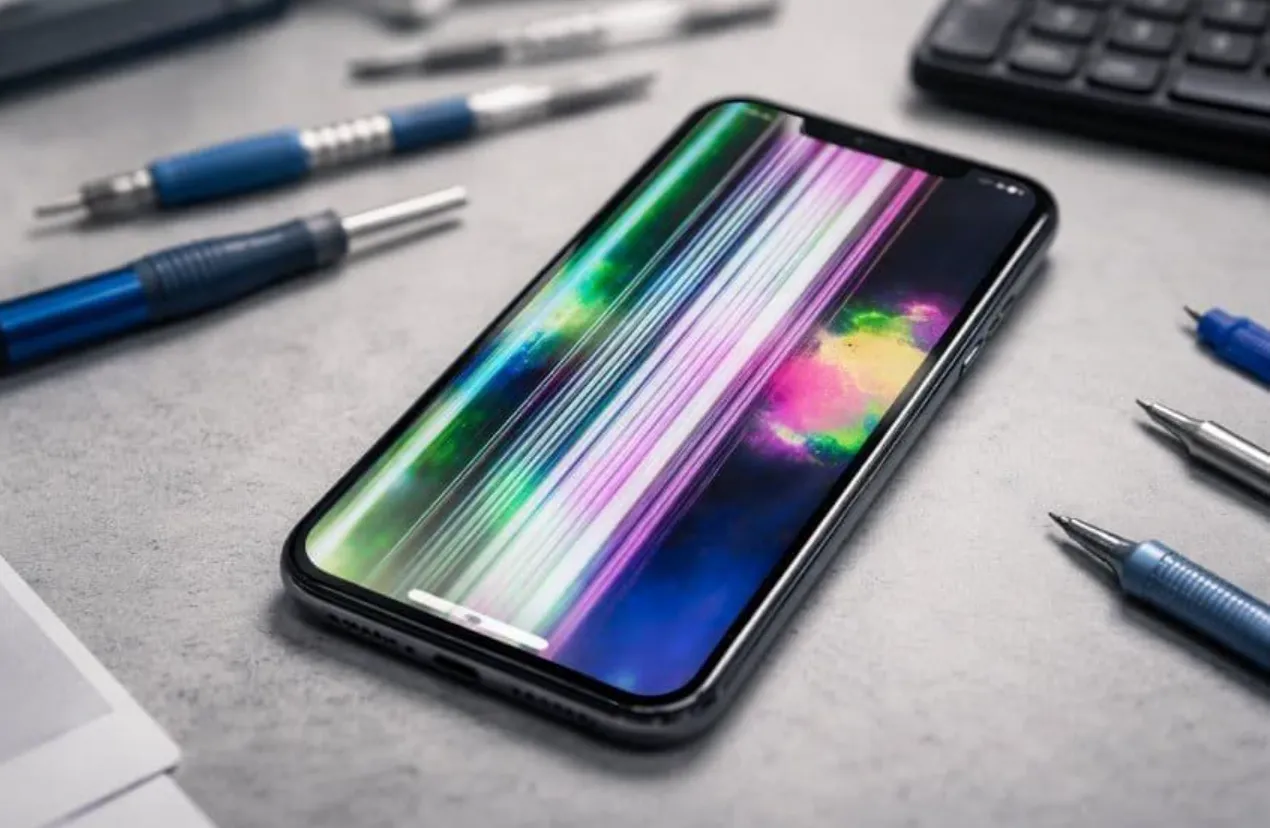
Salah satu ciri-ciri LCD HP rusak yang paling mudah dikenali adalah munculnya garis vertikal atau horizontal yang tidak seharusnya ada. Garis dapat berwarna hitam, putih, hijau, merah, atau warna lainnya dan biasanya tetap terlihat ketika tampilan berubah.
Jika garis tetap muncul setelah HP di-restart dan terlihat sejak perangkat menampilkan logo saat booting, kemungkinan masalah lebih mengarah ke hardware. Penyebabnya dapat berkaitan dengan panel display, konektor, atau komponen pengendali layar. Istilah green line juga sering digunakan untuk menggambarkan garis hijau yang muncul pada layar.
Baca Juga: Cara Bersihkan Memori Internal HP Samsung agar Tidak Lemot
Jangan langsung menekan area layar yang bermasalah. Jika garis semakin bertambah atau muncul setelah HP mengalami benturan, sebaiknya lakukan pencadangan data dan minta pemeriksaan teknisi untuk mengetahui apakah panel perlu diganti.
2. Layar Berkedip atau Mengalami Flickering
Layar yang berkedip, berubah terang-gelap, atau menampilkan tampilan yang tidak stabil disebut flickering. Gejala ini tidak selalu disebabkan kerusakan LCD. Aplikasi bermasalah, bug sistem, pengaturan display, refresh rate, atau konflik software juga dapat menjadi penyebab.
Sebagai langkah awal, restart HP dan pastikan sistem operasi serta aplikasi sudah diperbarui. Kamu juga dapat mencoba mengubah pengaturan refresh rate atau menonaktifkan fitur kecerahan adaptif jika perangkat menyediakan pilihan tersebut.
Jika flickering tetap muncul bahkan ketika HP baru dinyalakan atau saat berada di menu sistem, kemungkinan hardware perlu diperiksa. Pengujian melalui Safe Mode, jika tersedia pada perangkat, juga dapat membantu mengetahui apakah aplikasi pihak ketiga menjadi penyebab.
3. Layar Blank atau Gelap tetapi HP Masih Menyala
Ciri berikutnya adalah layar menjadi hitam atau blank sementara perangkat sebenarnya masih aktif. Misalnya, HP masih bergetar ketika menerima notifikasi, suara panggilan masuk tetap terdengar, atau perangkat masih dapat terhubung ke aksesori.
Kondisi ini dapat disebabkan oleh masalah panel display, konektor layar, komponen pengendali display, atau gangguan sistem. Jika perangkat baru saja terjatuh atau terkena tekanan, kemungkinan kerusakan fisik menjadi lebih besar.
Coba lakukan restart menggunakan metode yang direkomendasikan produsen. Jika HP tetap aktif tetapi layar tidak menampilkan apa pun, jangan membongkar perangkat sendiri. Segera bawa ke pusat servis agar kondisi panel dan konektornya dapat diperiksa.
4. Warna Layar Berubah atau Tidak Normal
Perubahan warna yang tiba-tiba juga dapat menjadi tanda adanya masalah pada layar. Tampilan mungkin terlihat terlalu kuning, kebiruan, kehijauan, kemerahan, atau memiliki bagian tertentu dengan warna yang berbeda dari seharusnya.
Sebelum menyimpulkan bahwa panel rusak, periksa pengaturan display seperti mode warna, filter cahaya biru, eye comfort, atau fitur aksesibilitas yang dapat mengubah tampilan warna. Restart dan pembaruan sistem juga layak dicoba.
Jika warna aneh tetap terlihat pada seluruh menu, gambar, dan layar booting, masalah hardware lebih patut dicurigai. Paparan panas berlebihan, benturan, konektor bermasalah, atau kerusakan panel dapat menjadi beberapa kemungkinan.
5. Touchscreen Tidak Responsif atau Salah Mendeteksi Sentuhan
Layar smartphone bukan hanya berfungsi menampilkan gambar, tetapi juga menerima input sentuhan. Karena itu, touchscreen yang lambat, tidak responsif, atau sering mendeteksi sentuhan yang salah merupakan masalah yang perlu diperhatikan.
Tidak semua masalah touchscreen berarti panel display rusak. Pelindung layar yang bermasalah, tangan yang basah, bug software, atau aplikasi tertentu dapat memengaruhi respons sentuhan. Bersihkan layar, lepaskan aksesori pelindung yang dicurigai mengganggu, lalu restart perangkat untuk melakukan pemeriksaan awal.
Baca Juga: Penyebab Baterai HP Lama Terisi Saat Dicas dan Cara Mengatasinya
Jika bagian tertentu dari layar sama sekali tidak dapat disentuh atau muncul ghost touch tanpa alasan jelas, kemungkinan digitizer atau komponen layar mengalami masalah. Pemeriksaan teknisi diperlukan untuk menentukan apakah komponen tersebut dapat diperbaiki atau panel harus diganti.
6. Muncul Dead Pixel atau Bintik yang Tidak Berubah
Dead pixel adalah piksel yang tidak dapat menampilkan warna sebagaimana mestinya dan dapat terlihat sebagai titik hitam atau titik dengan warna tertentu. Jika hanya terdapat satu atau beberapa titik kecil yang tetap berada di lokasi yang sama pada berbagai tampilan, kemungkinan masalah berasal dari panel.
Untuk memeriksanya, tampilkan gambar dengan warna solid seperti putih, hitam, merah, hijau, dan biru. Jika sebuah titik tetap terlihat berbeda pada semua tampilan, kemungkinan terdapat masalah pada piksel tersebut.
Jangan menekan atau memijat area dead pixel dengan harapan piksel kembali normal. Tekanan justru berpotensi menyebabkan kerusakan tambahan pada panel.
7. Layar Retak, Pecah, atau Muncul Noda Seperti Tumpahan
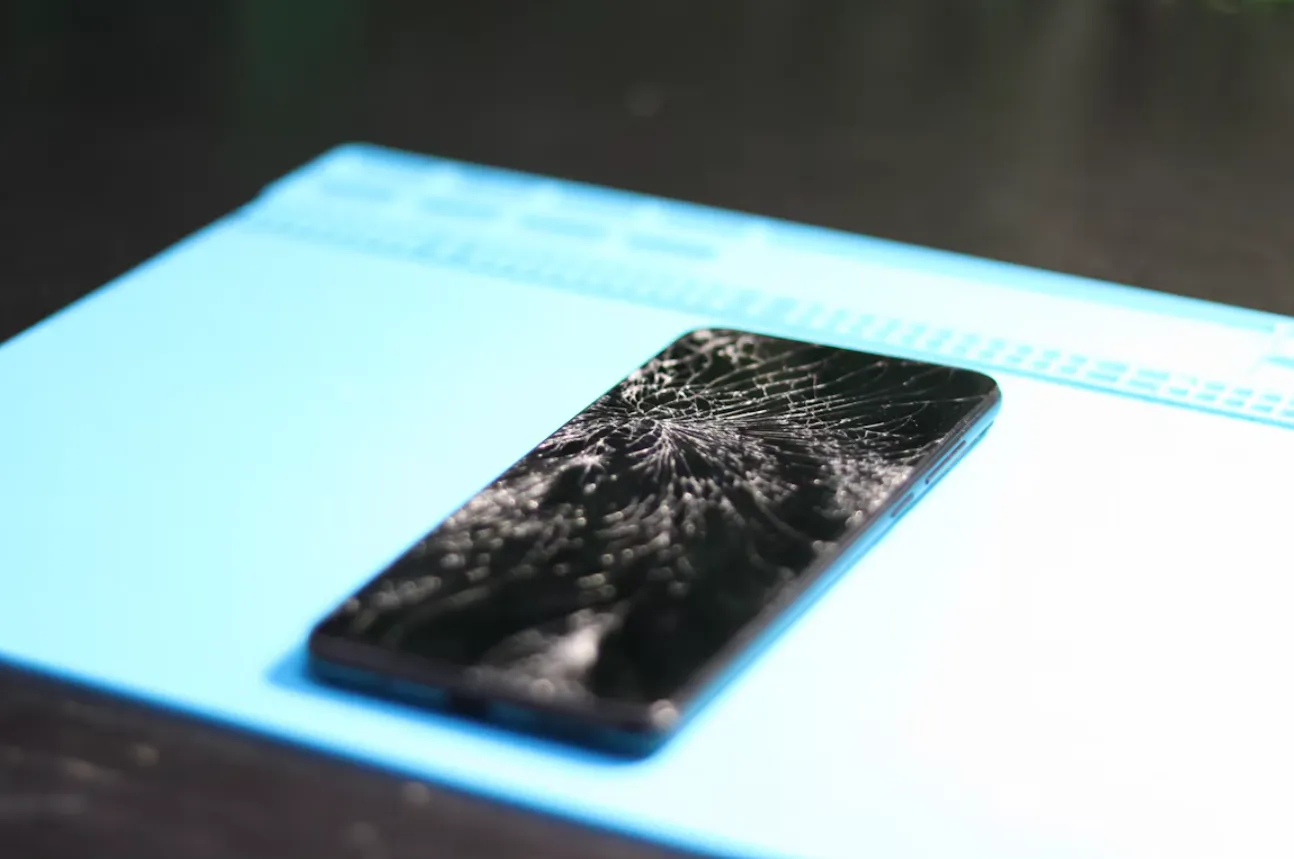
Kerusakan fisik merupakan tanda yang paling mudah dikenali. Layar yang retak atau pecah setelah terjatuh dapat mengalami masalah yang lebih luas, bahkan jika tampilan dan touchscreen masih berfungsi untuk sementara.
Pada panel tertentu, kerusakan internal dapat terlihat seperti noda hitam, bercak warna, atau area yang tampak menyebar dari titik benturan. Kondisi tersebut dapat memburuk seiring penggunaan atau tekanan tambahan.
Jika kaca layar pecah, hindari menekan area tersebut. Jangan menggunakan benda tajam untuk membersihkannya dan jangan mengandalkan selotip sebagai solusi permanen. Jika pecahan kaca berisiko melukai tangan, hentikan penggunaan dan bawa perangkat ke pusat servis. Sebelum servis, jika HP masih dapat digunakan, segera lakukan backup data penting.
Cara Membedakan Masalah Software dan Hardware
Salah satu kesalahan yang sering dilakukan pengguna adalah langsung menganggap semua masalah layar sebagai kerusakan LCD. Padahal, beberapa gejala bisa berasal dari software. Pemeriksaan sederhana dapat membantu mempersempit kemungkinan penyebab.
- Restart HP dan lihat apakah masalah tetap muncul.
- Perbarui sistem operasi dan aplikasi ke versi terbaru yang tersedia.
- Periksa pengaturan display seperti kecerahan, refresh rate, mode warna, dan fitur kenyamanan mata.
- Jika perangkat mendukung Safe Mode, gunakan untuk melihat apakah aplikasi pihak ketiga memicu masalah.
- Perhatikan apakah gejala muncul sejak logo booting atau hanya setelah masuk ke sistem.
- Jika masalah muncul setelah jatuh, tertekan, terkena air, atau mengalami panas berlebihan, prioritaskan pemeriksaan hardware.
Jika gejala tetap muncul setelah langkah software dasar, terutama ketika terlihat sejak proses booting, kemungkinan masalah hardware menjadi lebih besar. Pada tahap ini, pemeriksaan profesional lebih aman daripada mencoba membongkar layar sendiri.
Jangan Tunda Jika Kerusakan Layar Semakin Parah
Masalah layar yang dibiarkan belum tentu langsung membuat HP mati, tetapi kerusakan fisik dapat berkembang. Garis bisa bertambah, area layar bisa kehilangan fungsi sentuh, dan retakan dapat menjadi semakin luas.
Jika HP mengalami kerusakan akibat benturan atau cairan, lakukan backup data sesegera mungkin selama perangkat masih dapat digunakan. Data penting seperti foto, dokumen, kontak, dan akun sebaiknya diamankan sebelum perangkat dibawa untuk diperbaiki.
Hindari membongkar perangkat sendiri jika tidak memiliki keahlian yang diperlukan. Smartphone modern memiliki komponen yang rapat dan sensitif, sehingga kesalahan saat membuka perangkat dapat menambah kerusakan atau memengaruhi garansi.
Kesimpulan
Mengenali ciri-ciri LCD HP rusak sejak awal dapat membantu pengguna mengambil tindakan sebelum masalah berkembang menjadi kerusakan yang lebih serius. Garis pada layar, flickering, layar blank, perubahan warna, touchscreen bermasalah, dead pixel, serta retakan atau noda pada panel merupakan beberapa tanda yang perlu diperhatikan.
Namun, tidak semua gejala tersebut otomatis berarti LCD rusak. Gangguan software, pengaturan display, aplikasi, konektor, dan digitizer juga dapat menimbulkan masalah yang mirip. Karena itu, lakukan pemeriksaan dasar terlebih dahulu dan jangan langsung membeli panel pengganti.
Jika ciri-ciri LCD HP rusak tetap muncul setelah restart dan pemeriksaan software, terutama setelah HP terjatuh atau mengalami kerusakan fisik, sebaiknya segera lakukan backup data dan bawa perangkat ke pusat servis resmi atau teknisi terpercaya. Langkah ini menjadi pilihan paling aman untuk mengetahui sumber masalah dan menentukan perbaikan yang tepat.