Gampang! Begini Cara Mengatasi Laptop Freeze di Windows
Anda mungkin pernah mengalami kejadian laptop yang tiba-tiba tidak respon atau nge-freeze. Kondisi ini tentu sangat mengganggu produktivitas para pengguna laptop. Maka dari itu, wajar jika banyak yang kemudian mencari Cara Mengatasi Laptop Freeze khususnya di Windows.
Laptop nge-freeze merupakan sebuah kondisi saat laptop tiba-tiba berhenti merespon atau hang secaraa total. Kondisi ini ditandai dengan munculnya beberapa hal mulai dari layar diam, aplikasi tidak merespon, atau suara kipas yang terdengar lebih nyaring.
Lalu bagaimana cara mengatasi laptop yang freeze di perangkat Windows? Berikut adalah beberapa langkah mudah yang bisa Anda lakukan.
1. Cara Mengatasi Laptop Freeze: Menutup Paksa Aplikasi
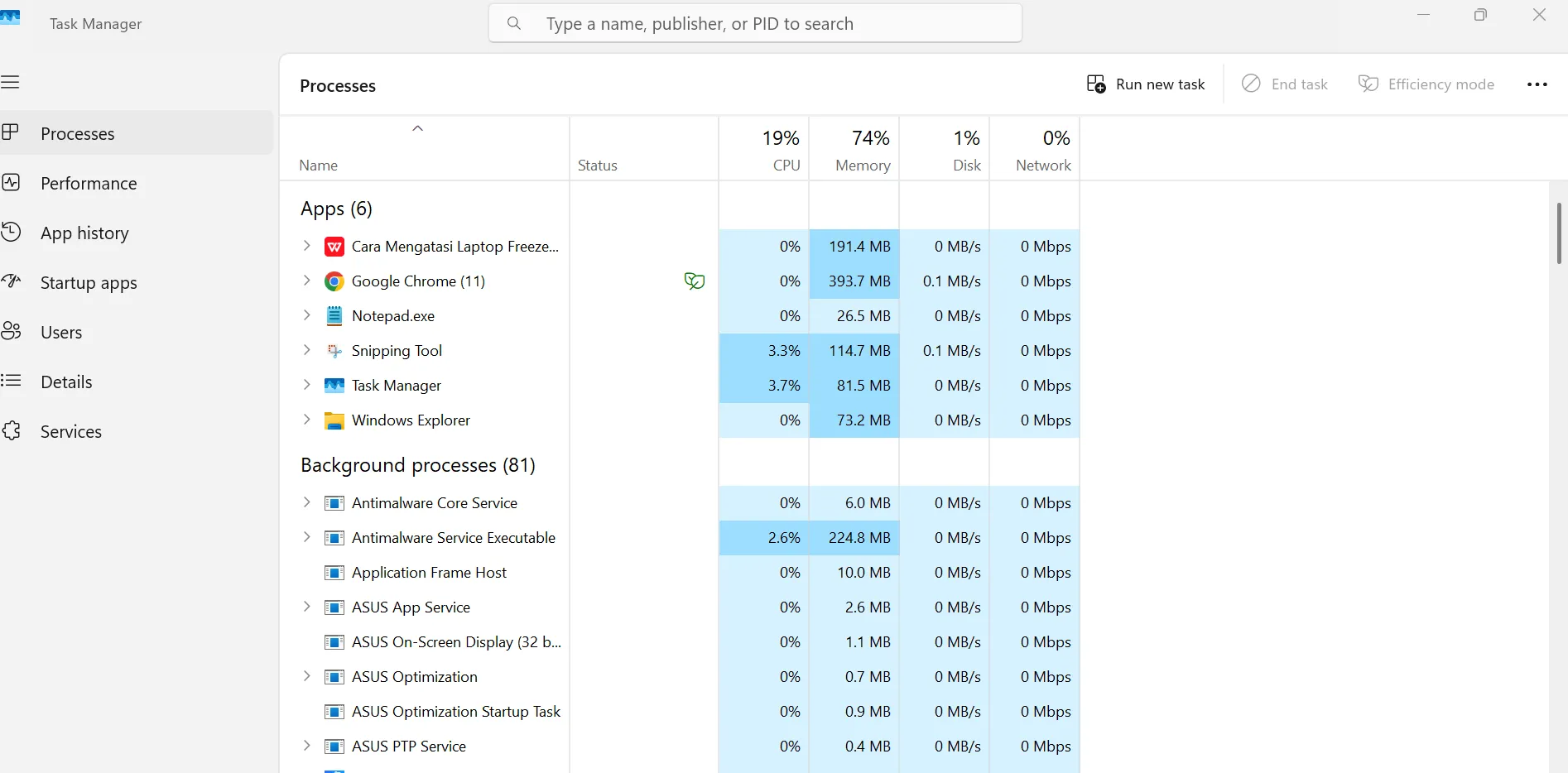
Laptop yang freeze bisa disebabkan salah satunya karena aplikasi yang dibuka terlalu banyak. Maka dari itu, salah satu cara yang bisa dicoba untuk mengatasinya adalah dengan menutuup paksa semua aplikasi yang tidak merespon tersebut.
Untuk melakukan hal tersebut, Anda bisaa menggunakan kombinasi tombol Shortcut CTRL + Shift + Esc untuk membuka Task Manager. Anda bisa menekan kombinasi tersebut untuk mengakses daftar program yang sedang berjalan tanpa perlu melakukan klik di layar laptop.
Apabila Task Manager sudah terbuka, Anda bisa membuka aplikasi mana saja yang menggunakan banyak memori atau bertanda Not Responding. Setelah itu, Anda bisa klik kanan dan pilih End Task untuk menutup aplikasi tersebut secara paksa.
Dengan menutup aplikasi yang bermasalah tersebut, Anda bisa membuat sistem di laptop kembali stabil tanpa perlu harus melakukan re-start. Jika laptop freeze karena terlalu banyak aplikasi yang berjalan, maka setelah menutup aplikasi maka biasanya perangkat pun akan bisa kembali bekerja secara optimal.
2. Menggunakan Kombinasi Tombol Shortcut CTRL + ALT + Del
Jika sudah menekan kombinasi tombol CTRL + Shift + Esc namun gagal merespon, maka Anda bisa menekan kombinasi tombol lain yaitu CTRL + ALT + Del. Kombinasi tombol ini akan membuka layar khusus pada Windows yang menyedikan fitur penting.
Pada layar tersebut akan muncul menu untuk membuka Task Manager, Mengunci Layar, keluar dari akun, atau mengganti password pada laptop. Pada menu ini, Anda bisa memilih menu Task Manager untuk membuka aplikasi-aplikasi yang mungkin tidak merespon di laptop.
Setelah Task Manager tersebut, Anda bisaa melakukan langkah seperti pada sebelumnya yaitu klik kanan pada aplikasi yang tidak respon dan klik End Task untuk menutupnya secara paksa.
Anda juga bisa menutup aplikasi-aplikasi lain yang tidak digunakan agar kinerj laptop tidak terlalu berat. Sehingga laptop pun akan tetap memiliki kinerja atau performa yang tetap optimal saat digunakan.
3. Melakukan Hard Restart Laptop
Cara Mengatasi Laptop Freeze yang bisa dilakukan selanjutnya adakah dengan melakukan hard restart pada laptop tersebut. Langkah ini terbilang cukup efektif untuk mengatasi masalah laptop freeze di Windows secara cukup efektif.
Hard restart laptop bisa dilakukan jika perangkat tersebut benar-benar tidak merespon dan cara shortcut di Keyboard benar-benar tidak berfungsi sama sekali. Sehingga laptop benar-benar tidak merespon aktivitas perintah apapun yang ada di Keyboard.
Lalu bagaimana cara melakukan hard re-start pada laptop? Anda bisa menekan tombol Power di laptop selama 5 hingga 10 detik hingga laptop benar-benar mati. Kemudian tunggu sebentar lalu bisa dinyalakan kembali sepeerti biasa.
Ketika laptop dilakukan hard restart maka ia akan menutup semua aplikasi atau perangkat lunak dan memulainya kembali. Penutupan aplikasi-aplikasi ini akan membuat perangkat lunak bisa memuat ulang programnya secara lebih optimal dan menutup bug yang mungkin terjadi selama proses penggunaan aplikasi tersebut.
Jika penyebab laptop freeze bukan disebabkan oleh masalah yang serius maka setelah melakukan hard restart biasanya akan langsung berfungsi secara normal kembali. Sehingga Anda bisa menggunakan laptop seperti biasanya.
4. Lakukan Update Sistem Operasi dan Driver di Laptop
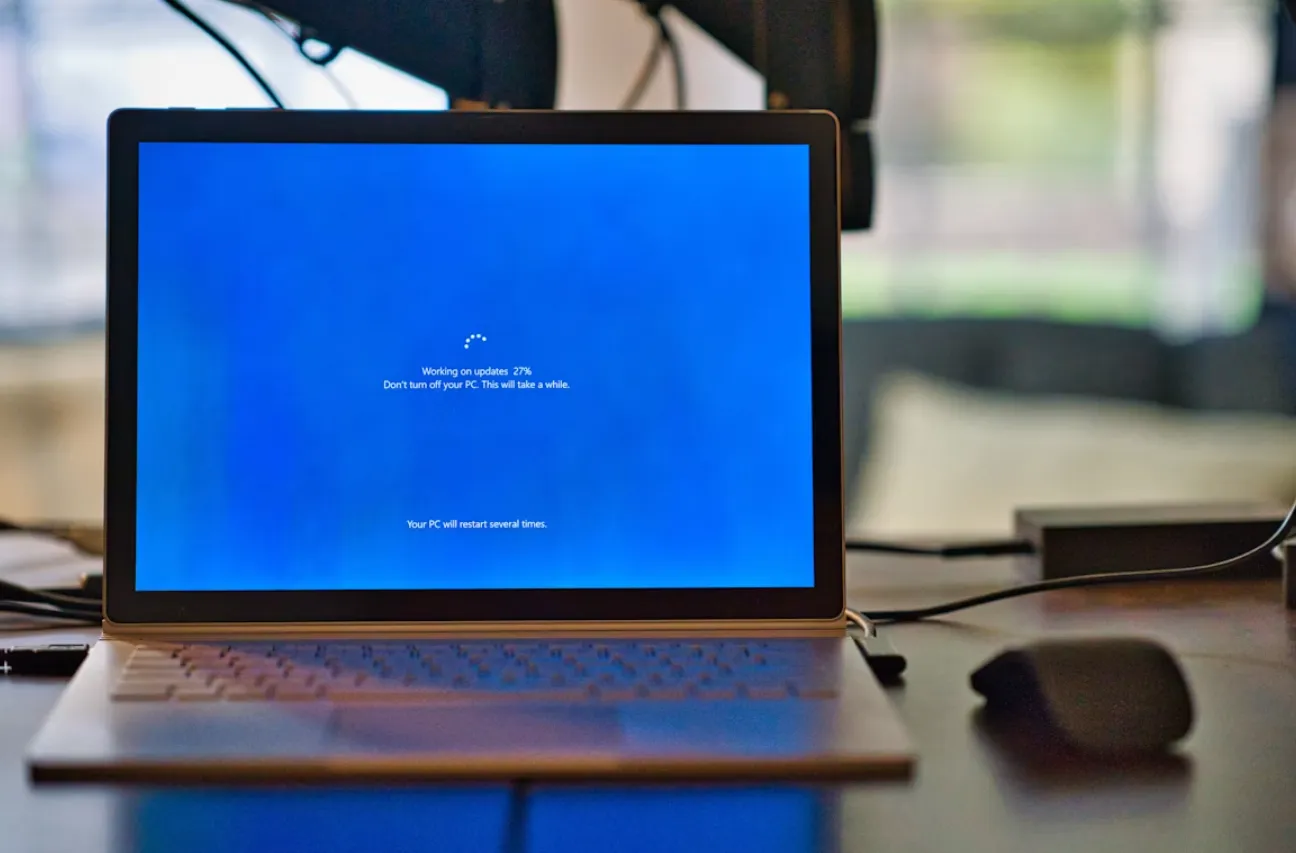
Cara Mengatasi Laptop Freeze di Windows yang bisa dilakukan selanjutnya adalah dengan melakukan update pada sistem operasi dan driver yang ada di laptop. Laptop yang freeze bisa saja disebabkan oleh adanya masalah pada sistem operasi atau driver yang sudah tidak kompatibel.
Maka dari itu, penting untuk selalu melakukan update secara rutin dan berkala di perangkat tersebut. Adanya update pada sistem Windows tersebut akan bisa memperbaiki bug, peningkatan stabilitas, dan peningkatan keamana sistem agar kinerjanya bisa semakin optimal.
Selain itu, update pada driver grafis dan chipset juga memiliki peranan penting untuk memastikan semua hardware bisa kompatibel dengan sistem operasi dan berfungsi secar optimal.
Lalu bagaimana cara melakukan update sistem operasi pada laptop Windows? Berikut adalah beberapa langkah mudah yang bisa Anda lakukan:
- – Silakan buka menu Start atau tombol ikon Windows di laptop Anda
- – Setelah itu bisa pilih bagian menu Settings
- – Jika sudah, Anda bisa masuk ke menu Update & Security
- – Kemudian silakan Anda bisa pilih bagian Windows Update
- – Langkah berikutnya adalah dengan pilih bagian Check For Updataes untuk mengecek apakah ada pembaruan yang tersedia atau tidak
- – Apabila update tersedia, bisa klik tombol Update dan silakan tunggu proses updatenya hingga selesai.
Setelah proses update Windows berjalan hingga selesai maka laptop pun kinerjanya akan semakin optimal sehingga risiko terjadinya freeze pun akan menurun.
Sementara itu, untuk melakukan update Driver pada Windows, berikut adalah beberapa langkah mudah yang perlu Anda lakukan:
- – Tekan kombinasi tombol Windows + X di laptop tersebut. Kemudian pilih bagian Device Manager.
- – Setelah itu akan terbuka menu atau daftar driver yang ada di perangkat laptopnya
- – Anda bisa Cari dan kemudian klik pada kategori perangkat yang ingin diperbarui (misalnya Display Adapters untuk driver kartu grafis).
- – Jika sudah, silakan bisaa klik kanan dan pilih Update Driver.
- – Kemudian Anda bisa pilih Search Automatically for Drivers agar Windows tersebut mencari versi driver terbaru secara otomatis.
- – Apabila ada update yang tersedia, maka sistem akan mengunduh dan memasangnya secara langsung di perangkat tersebut.
- – Tunggu proses update driver tersebut hingga selesai.
- – Kalau sudah selesai, Anda bisa melakukan restart pada laptop agar update atau perubahan driver tersebut bisa diterapkan dengan sempurna.
Dengan melakukan update pada sistem operasi Windows ataupun driver di laptop, maka bisa menurunkan risiko freeze karena tidak kompatibelnya antara perangkat lunak dan perangkat keras di laptop.
5. Bersihkan Cache Laptop Secara Berkala
Cara Mengatasi Laptop Freeze di Windows yang selanjutnya adalah dengan rutin membersihkan Cache atau file sementara di laptop. File sementara ataupun cache yang menumpuk pada laptop lama-lama akan bisa membebani kinerja perangkat karena ukurannya yang semakin besar.
Penumpukan File Sementara dan Cache di laptop ini akan bisa menjadi beban bagi sistem operasi dan membuat laptop menjadi lemot bahkan freeze. Oleh karena itu, membersihkannya secara rutin akan membuat konsumsi RAM menjadi lebih ringan.
File sementara ataupun Cache biasanya berasal dari sisa instalasi aplikasi yang sudah tidak digunakan, data browsing, atau bahkan file update yang tidak terhapus secara otomatis oleh sistem di laptop.
Lalu bagaimana cara membersihkan laptop dari tumpukan File Sementara dan Cache? Anda bisa langsung menggunakan fitur bawaan dari Windows seperti Disk Cleanup untuk membersihkan data file yang tidak penting.
Selain menggunakan fitur bawaan Disk Cleanup tersebut, ada juga aplikasi-aplikasi dari pihak ketiga yang juga bisa Anda gunakan. Jika ingin menggunakan aplikasi dari pihak ketiga, pastikan utnuk memilih aplikasi yang memang sudah terpercaya.
6. Atur Jumlah Program yang Berjalan di Latar Belakang
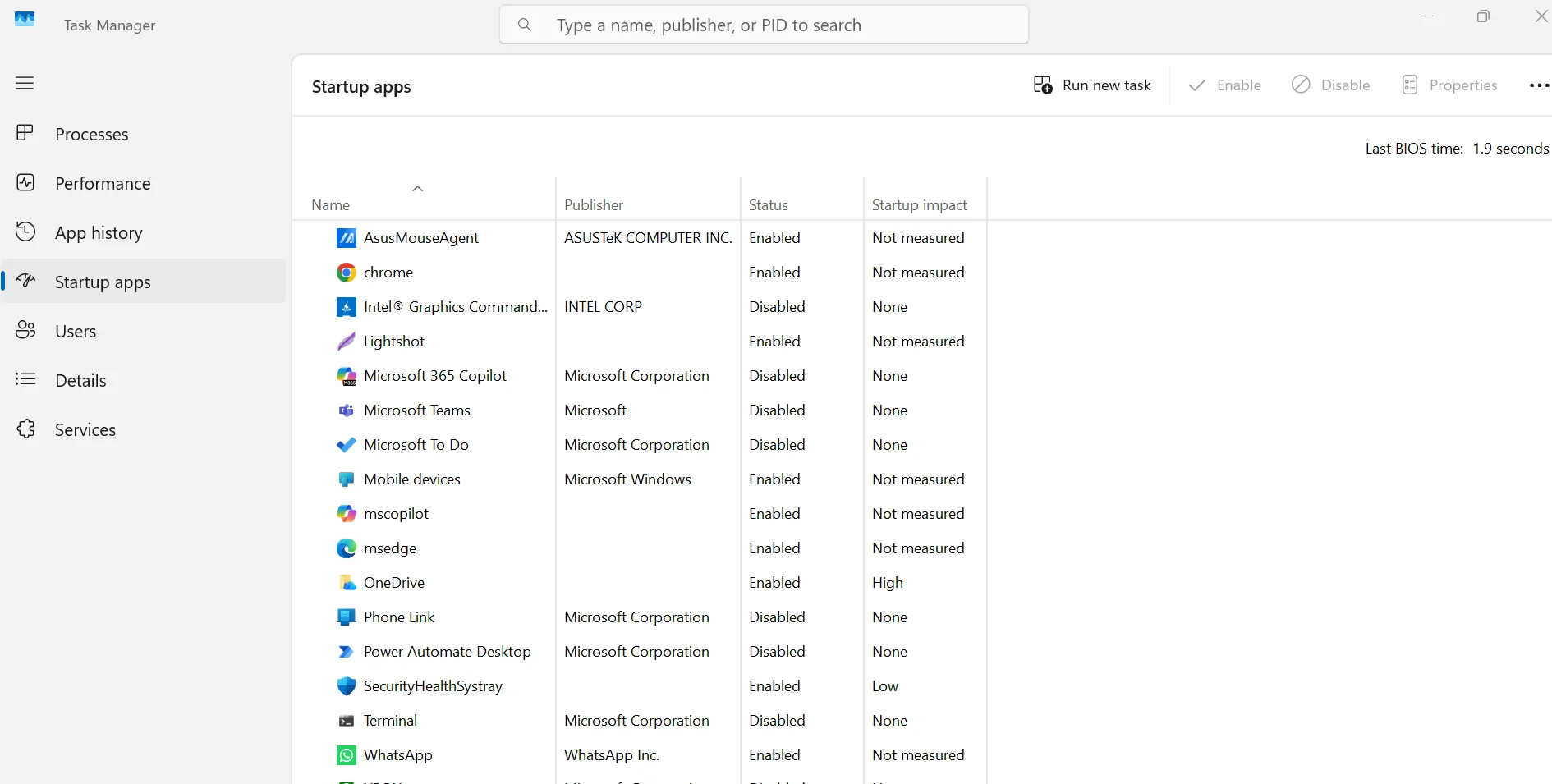
Mungkin banyak yang tidak menyadari jika laptop freeze bisa disebabkan oleh banyaknya program atau aplikasi yang berjalan di latar belakang laptop. Aplikasi-aplikasi tersebut dapat memakan penggunaan RAM ataupun CPU di laptop secara signifikan.
Untuk mengatasi hal tersebut, ada baiknya kalau Anda melakukan pengecekan lebih lanjut mengenai aplikasi yang berjalan di laptop. Setelah itu mematikan aplikasi yang dirasa tidak diperlukan agar penggunaan RAM dan CPU di laptop semakin optimal.
Anda bisa melakukan pengecekan ini melalui fitur Task Manager di laptop. Silakan bisa buka menu Task Manager dan cek aplikasi mana saja yang berjalan di laptop dan memakan banyak penggunaan RAM.
Jika memang aplikasi tersebut sedang tidak digunakan dan memakan cukup banyak RAM, silakan bisa dimatikan dengan cara klik kanan dan pilih End Task. Hal tersebut nantinya akan membebaskan sejumlah kapasitas RAM dan laptop pun akan menjadi lebih lega.
Selain itu, Anda juga bisa mengatur program start up apa saja yang berjalan secara otomatis saat laptop dinyalakan. Cara melakukannya pun sangat mudah. Anda hanya perlu masuk ke menu Task Manager lalu silakan nonaktifkan atau disable aplikasi yang tidak dibutuhkan saat booting.
Melakukan pembatasan pada jumlah aplikasi yang berjalan di latar belakang, maka akan bisa meringankan beban sistem, mempercepat kinerja laptop, dan menurunkan risiko terjadinya freeze di kemudian hari.
Oleh karenanya, pembatasan jumlah aplikasi latar belakang ini bisa menjadi salah satu opsi Cara Mengatasi Laptop Freeze di Windows yang patut untuk dipertimbangkan. Sehingga kinerja laptop pun akan cenderung tetap optimal.
7. Lakukan Pemindaian Virus pada Laptop
Pada beberapa kasus, laptop yang hang atau freeze bisa disebabkan oleh adanya infeksi virus ataupun malware pada perangkat. Serangan malware atau virus bisa menguras penggunaan sumber daya sistem secara diam-diam, merusak file penting, dan bahkan bisa mengganggu kinerja sistem operasi.
Maka dari itu, melakukan pemindaian virus atau malware pada laptop bisa menjadi salah satu cara untuk mengatasi freeze pada laptop. Anda bisa melakukan pemindaian laptop dengan menggunakan aplikasi anti virus yang memang didesain untuk melakukan scan atau deteksi virus di laptop.
Sebenarnya ada cukup banyak aplikasi yang bisa digunakan untuk memindai virus dari perangkat. Anda bisa menggunakan antivirus bawaan seperti Windows Defender untuk melakukan pemindaian virus di laptop.
Selain itu, Anda juga bisa menggunakan bantuan aplikasi pihak ketiga untuk memindai virus dan malware. Beberapa aplikasi antivirus yang cukup populer misalnya Avast, Kaspersky, ataupun Malwarebyte.
Anda bisa melakukan Full Scan secara berkala untuk mendeteksi kemungkinan adanya virus atau malware di perangkat. Jika ingin menggunakan aplikasi pihak ketiga, pastikan Anda sudah mengetahui cara memilih antivirus terbaik agar tidak salah memilih perangkat.
Jika sudah melakukan Full Scan dan ditemukan adanya virus atau malware di perangkat, maka segera karantina dan hapus virus tersebut dari perangkat. Tujuannya adalah agar sistem kembali bersih dan laptop pun bisa berjalan normal kembali tanpa adanya gangguan.
Sebagai saran tambahan, pastikan Anda melakukan update atau pembaruan secara berkala pada antivirus yang digunakan. Antivirus yang terupdate, biasanya sudah dilengkapi dengan kemampuan yang lebih baik dalam mendeteksi keberadaan virus atau malware di perangkat.
Kesimpulan
Laptop yang tiba-tiba freeze tentu bisa menjadi hal yang sangat memusingkan. Terlebih jika Anda sedang menggunakan laptop untuk kerja ataupun untuk memainkan game online.
Ada banyak kemungkinan yang menyebabkan laptop menjadi freeze. Sehingga proses penanganannya pun harus dipertimbangkan dengan tepat dan cermat agar masalah laptop freeze tersebut bisa segera di atasi.
Beberapa cara yang umum digunakan untuk mengatasi laptop freeze antara lain adalah melakukan hard restart, mengurangi aplikasi yang berjalan di latar belakang, hingga melakukan pemindaian di laptop untuk mencegah infeksi virus atau malware.
Itulah ulasan lengkap mengenai Cara Mengatasi Laptop Freeze di Windows yang perlu Anda ketahui. Kini dengan adanya pembahasan tersebut, Anda tidak perlu panik lagi saat mengatasi laptop yang tiba-tiba hang atau tidak merespon pada saat digunakan.