Cara Mengatasi Layar Matebook Bergaris, Praktis dan Mudah
Panik saat latar Matebook muncul garis-garis yang mengganggu pandangan? Tidak usah bingung, sebab ada cukup banyak cara mengatasi Layar Matebook Bergaris yang bisa digunakan untuk menghindari masalah tersebut.
Meskipun relatif cukup jarang terjadi, namun layar Matebook bergaris bisa saja terjadi. Kejadian ini bisa membuat para pengguna menjadi panik terutama saat sedang menggunakan laptop tersebut untuk berbagai aktivitas seperti meeting atau yang lainnya.
Beginilah Cara Mengatasi Layar Matebook Bergaris
Kalau Anda juga sedang mengalami kejadian layar Matebook bergaris, berikut adalah beberapa rekomendasi cara mengatasi Layar Matebook Bergaris yang bisa dilakukan.
1. Cara Mengatasi Layar Matebook Bergaris dengan Restart Laptop
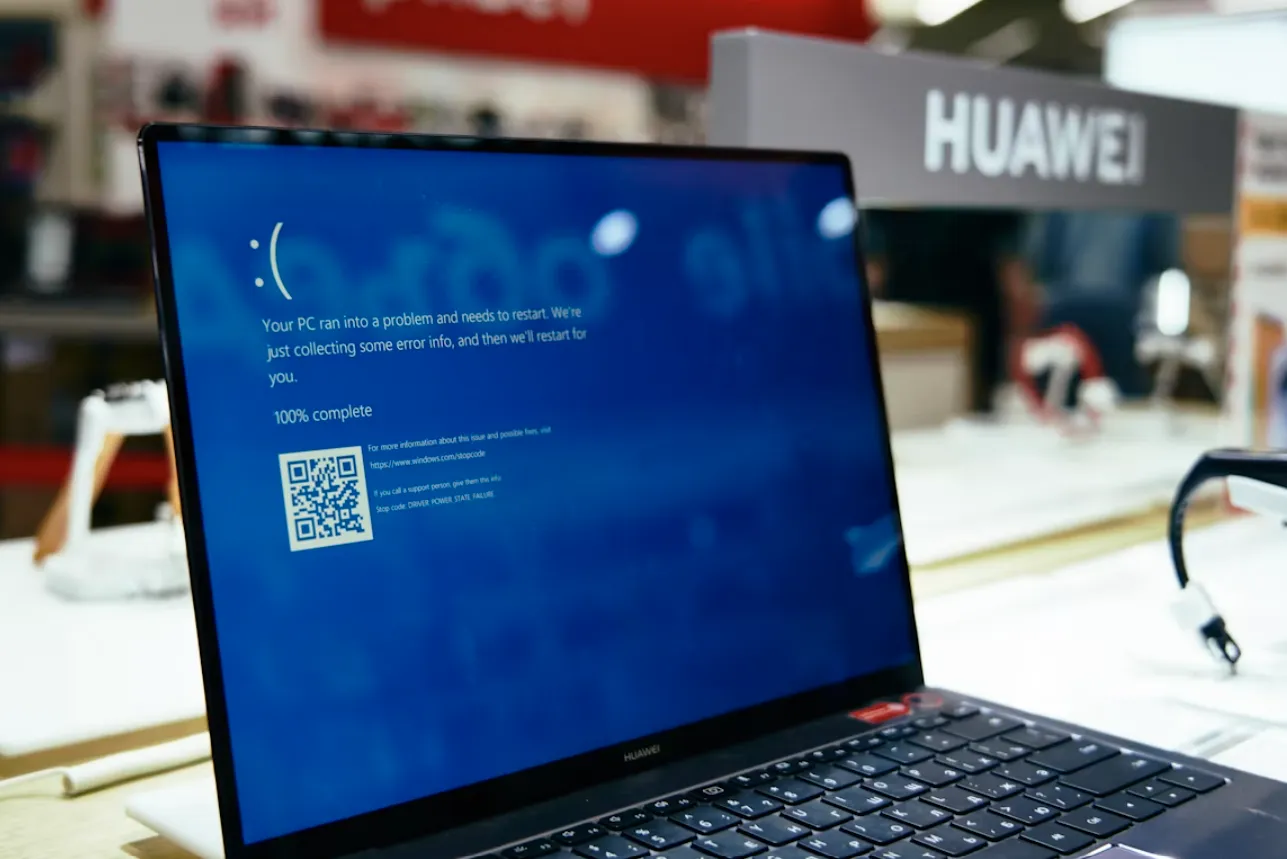
Salah satu cara yang umum digunakan untuk mengatasi Matebook bergaris adalah dengan melakukan restart laptop. Pada beberapa kasus, layar Matebook yang bergaris disebabkan oleh sistem perangkat yang menngalami eror sementara. Sehingga melakukan restart laptop bisa menjadi salah satu solusi ampuh yang patut dipertimbangkan.
Caranya pun terbilang cukup mudah. Anda hanya perlu melakukan shutdown laptop dengan menekan tombol power. Pastikan laptop berhasil dimatikan secara sepenuhnya. Setelah itu Anda hanya perlu menunggu sekitar 10 – 15 detik lalu nyalakan kembali.
Proses ini biasanya cukup membantu karena laptop akan memulai ulang semua komponen sistem termasuk tampilan grafis di layarnya. Jika layar Matebook bergaris tersebut hanya disebabkan oleh masalah glith kecil, biasanya akan bisa hilang setelah perangkat dilakukan restart.
2. Lakukan Pemeriksan Pada Kabel Fleksibel
Jika setelah dilakukan restart laptop tetap mengalami layar bergaris. Maka Anda bisa mencoba solusi berikutnya yaitu dengan memerikan kabel fleksibel di laptop tersebut. Kabel fleksibel adalah kabel kecil yang menghubungkan layar dengan motherboard.
Apabila kabel fleksibel bermasalah, maka hal ini ditandai dengan terlihatnya garis yang muncul atau hilang saat layar digerakkan. Tanda lainnya adalah ada bagian area layar yang tidak merespon.
Untuk melakukan pengecekan pada kabel fleksibel, Anda bisa membuka bagian bawah Matebook terlebih dulu. Akan tetapi, cara mengatasi Layar Matebook Bergaris ini membutuhkan alat dan pengetahuan yang baik mengenai komponen laptop.
Apabila Anda merasa ragu, ada baiknya jika membawa Matebook tersebut ke teknisi laptop profesional. Selain itu, Anda juga bisa membawanya ke service centre resmi Huawei di kota Anda agar bisa dilakukan pengecekan lebih lanjut.
3. Lakukan Update Driver Grafis
Penyebab lain yang bisa membuat layar Matebook bergaris adalah karena adanya masalah pada Driver Grafis-nya. Ketika Driver Grafis rusak atau bermasalah maka bisa membuat layar Matebook menjadi bergaris.
Singkatnya Driver adalah perangkat lunak yang mengontrol bagaimana sebuah sistem operasi dan perangkat keras bekerja sama. Jika proses kombinasi keduanya bermasalah maka bisa menimbulkan pengaruh yang buruk pada perangkat tersebut.
Maka dari itu, penting untuk melakukan pengecekan pada versi driver yang terpasang di laptop Anda. Jika driver-nya sudah usang, maka Anda bisa melakukan update ke versi yang lebihb baru agar kinerja laptop tetap optimal.
Untuk melakukan update pada Driver, berikut adalah beberapa langkah mudah yang bisa Anda lakukan:
– Buka menu Device Manager pada laptop Matebook yang dimiliki.
– kemudian silakan cari bagian “Display Adapters”
– Jika sudah maka bisa klik kanan pada bagian Driver Grafis dan silakan pilih Update Driver
– Setelah itu, Anda bisa pilih bagian “Search automatically for updated driver software”
Setelah itu tunggu hingga proses update hingga selesai. Jika masalah layar laptop bergaris ini dikarenakan oleh masalah pada driver, maka setelah dilakukan update biasanya akan kembali normal.
Apabila Anda sudah mencoba update driver namun masih ada masalah layar Matebook bergaris, bisa coba uninstall terlebih dulu driver yang sudah ada. Kemudian unduh kembali driver grafis versi terbaru dari situs resmi Huawei atau Intel dan silakan install ulang.
4. Cek Pengaturan Resolusi dan Refresh Rate Layar Matebook
Kalau Anda sudah melakukan update atau install ulang driver grafis namun layar Matebook masih bergaris, bisa coba ke solusi yang selanjutnya. Cara mengatasi Layar Matebook Bergaris yang selanjutnya adalah dengan mengecek pengaturan resolusi dan refresh rate pada layar.
Pengaturan resolusi dan refresh rate layar yang tidak sesuai, terkadang juga bisa mengakibatkan layar Matebook menjadi bergaris. Lalu bagaimana cara melakukan pengecekan dan mengubah pengaturan resolusi ataupun refresh rate layar?
Berikut cara mudah yang bisa Anda lakukan:
– Silakan masuk ke bagian Menu Settings lalu pilih Systems dan kemudian silakan pilih Display.
– Setelah itu, Anda bisa pilih bagian menu “Advanced Display Settings”.
– Kemudian pastikan resolusi layar sudah diatur ke pilihan “Recommended settings”
– Lalu ubah refresh rate ke pilihan yang lebih stabil, biasanya pada angka 60 Hz
Mengapa cek resolusi dan refresh rate layar menjadi hal yang penting? Hal ini dikarenakan jika pengaruran resolusi dan refresh rate layar tidak sinkron dengan sistem operasi maka bisa menyebabkan adanya masalah pada layar yang salah satunya adalah timbulnya layar bergaris di Matebook.
5. Menggunakan Monitor Eksternal
Cara berikutnya yang bisa digunakan untuk mengatasi layar Matebook yang bergaris adalah dengan menggunakan monitor eksternal. Kalau garis-garis masih tetap muncul di laptop, Anda bisa coba menyambungkan perangkat laptop tersebut dengan monitor eksternal.
Tes penggunaan monitor eksternal ini bertujuan untuk mengecek apakah kerusakan bersifat internal di komponen layar atau di bagian eksternal layar misalnya seperti driver atau kartu grafis GPU.
Apabila layar monitor eksternal tersebut tidak menunjukkan adanya garis-garis di layar maka besar kemungkinan sumber masalahnya adalah pada layar Matebook Anda. Namun jika garis tetap muncul di layar monitor eksternal, kemungkinan besar masalahnya ada di kartu grafis atau komponen lainnya.
6. Lakukan Scan Malware atau Virus
Layar Matebook yang bergaris juga bisa disebabkan oleh adanya virus atau malware di dalam perangkat. Maka dari itu, tidak ada salahnya jika Anda mencoba untuk melakukan scan Malware atau virus di perangkat tersebut.
Sangat disarankan untuk menggunakan antivirus terpercaya seperti Windows Defender, atau menggunakan aplikasi pihak ketiga seperti Avast atau Kaspersky. Selain menjadi salah satu cara mengatasi Layar Matebook Bergaris, penggunaan antivirus ini juga bisa Melindungi Laptop Dari Ransomware.
Sebagai tips tambahan, pastikan kalau Antivirus yang digunakan tersebut juga sudah terupdate ke versi terbaru. Perangkat lunak dengan versi terbaru umumnya lebih ampuh dalam mendeteksi kemungkinan adanya virus atau malware yang menginfeksi laptop.
7. Melakukan Reset Factory
Jika Anda sudah melakukan beberapa langkah di atas namun layar di Matebook masih tetap bergaris, maka bisa coba melakukan Factory Reset pada laptop. Meski cara mengatasi Layar Matebook Bergaris ini bisa menjadi langkah yang optimal, namun juga memiliki risiko yang patut dipertimbangkan.
Mengapa demikian? Karena ketika Anda melakukan factory reset maka seluruh data di laptop akan terhapus dan pengaturan pun akan kembali ke versi pengaturan awal (pengaturan pabrik).
Apabila layar Matebook bergaris disebabkan oleh adanya komponen perangkat yang bermasalah, maka Factory Reset bisa mengembalikan pengaturan laptop ke versi awalnya.
Namun sebelum melakukan factory reset, pastikan Anda sudah melakukan back up semua data penting yang ada di perangkat tersebut. Tujuannya agar Anda tetap bisa memiliki akses pada data-data penting yang sebelumnya tersimpan di Matebook tersebut.
Lalu bagaimana cara melakukan Factory Reset di laptop? Berikut adalah langkah mudah yang bisa Anda lakukan. Silakan bisa masuk ke menu Settings lalu pilih bagian Update & Security kemudian pilih Recovery dan pilih Reset this PC.
8. Lakukan Penggantian Pada Layar yang Rusak
Kalau Anda sudah melakukan beberapa solusi di atas namun layar Matebook masih tetap bergaris, maka kemungkinan terbesarnya adalah karena adanya kerusakan pada bagian fisik layar atau komponen seperti kabel fleksibel dan GPU.
Apabila kondisi ini yang terjadi, maka tingkat keruskan laptop umumnya sudah cukup signifikan. Maka dari itu, Anda bisa membawa Matebook tersebut ke tempat service centre resmi agar bisa mendapatkan penggantian komponen dengan yang original.
Penggantian komponen yang rusak menggunakan komponen original umumnya akan membuat perangkat menjadi lebih awet. Hal ini dikarenakan komponen yang dipasang sudah menyesuaikan dengan spesifikasi dan pabrikan resmi dari merk laptop tersebut.
Meskipun harganya sedikit lebih tinggi, namun komponen original cenderung lebih aman. Jadi pastikan Anda selalu membawa laptop yang bermasalah tersebut ke tempat service centre resmi untuk penanganan yang lebih baik.
Kesimpulan
Kondisi layar Matebook yang bergaris tentu bisa menimbulkan kepanikan tersendiri bagi para pengguna. Karena layar yang bergaris bisa menjadi pertanda bahwa perangkat tersebut memiliki masalah atau kerusakan.
Secara umum, ada cukup banyak cara yang bisa digunakan untuk mengatasi layar Matebook yang bergaris. Mulai dari melakukan restart laptop, melakukan update driver, melakukan pemeriksaan kabel fleksibel, hingga membawanya ke tempat service centre resmi untuk mendapat perbaikan lebih lanjut.
Itulah beberapa cara mengatasi Layar Matebook Bergaris yang bisa Anda lakukan. Kini dengan adanya pembahasan tersebut, semoga Anda tidak bingung lagi jika mengalami layar Matebook yang bergaris.