Cara Update Driver Grafis Huawei Matebook (100% Berhasil)
Memperbarui driver kartu grafis (graphics driver/GPU) pada laptop Huawei Matebook merupakan langkah krusial untuk menjaga performa visual tetap optimal. Driver yang selalu up-to-date tidak hanya meningkatkan performa saat bermain game atau melakukan pemrosesan media, tetapi juga mencegah berbagai masalah teknis seperti layar berkedip (flickering), lag saat memutar video, hingga tampilan yang mendadak lambat (stuttering).
Sebelum melangkah ke panduan teknis, pastikan Anda juga membaca panduan lengkap Cara Mengatasi Layar Matebook Bergaris jika pembaruan driver tidak menyelesaikan gangguan visual pada laptop Anda, untuk memastikan kerusakan bukan berasal dari komponen keras. Selain itu, apabila layar mengalami kerusakan fisik akibat benturan, ketahui juga kisaran Biaya Ganti Layar Laptop Huawei Matebook sebagai referensi perbaikan.
Berikut adalah 3 metode mudah dan aman untuk memperbarui driver grafis pada Huawei Matebook Anda.
1. Update via Huawei PC Manager (Sangat Direkomendasikan)
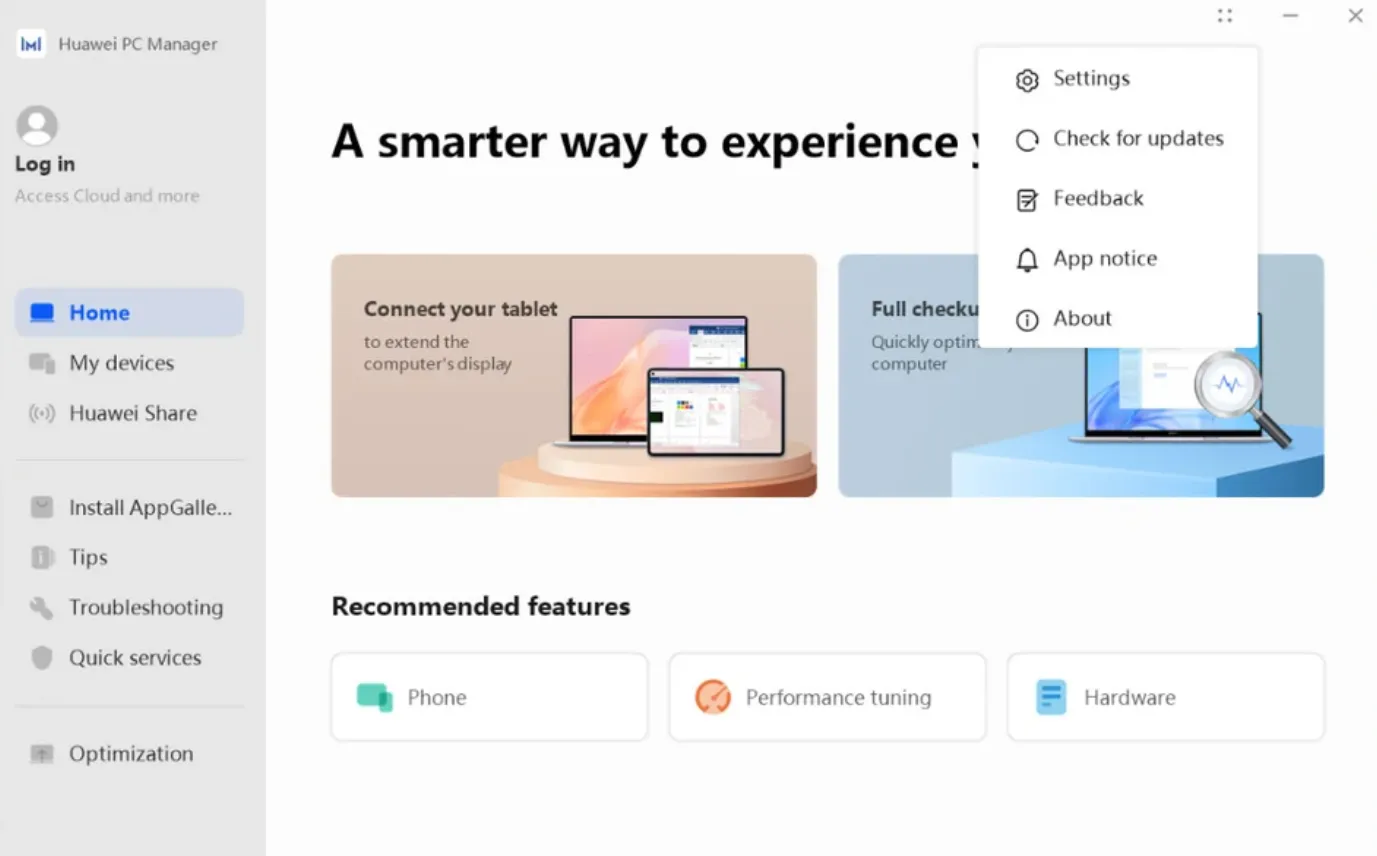
Aplikasi Huawei PC Manager adalah perangkat lunak bawaan yang dirancang khusus untuk mendeteksi serta memasang driver yang paling stabil dan kompatibel dengan model Matebook Anda.
- Buka aplikasi Huawei PC Manager melalui menu Search Windows atau ikon di Taskbar.
- Pilih menu Optimization (Pengoptimalan) di panel sebelah kiri, lalu klik Drivers (Driver).
- Klik tombol CHECK (Periksa) di pojok kanan atas untuk memindai pembaruan komponen.
- Jika driver grafis baru tersedia (Intel Graphics, AMD Radeon, atau NVIDIA), centang opsi tersebut dan klik UPDATE (Perbarui).
- Tunggu proses pengunduhan dan instalasi selesai, lalu lakukan Restart pada laptop Anda.
Setelah menyelesaikan beberapa langkah mudah di atas, maka driver Huawei Matebook pun akan terupdate. Setelah proses update driver selesai, maka masalah yang muncul terkait driver yang sudah tidak kompatibel pun akan terselesaikan secara otomatis.
2. Update Lewat Windows Device Manager
Jika aplikasi bawaan mengalami kendala, Anda dapat memanfaatkan fitur pengelola perangkat bawaan dari sistem operasi Windows. Berikut adalah beberapa langkah mudah melakukan update Huawei Matebook melalui Windows Device Manager:
- Klik kanan pada tombol Start Menu (ikon Windows), lalu pilih Device Manager.
- Cari dan klik tanda panah pada opsi Display adapters untuk memperluas daftar kartu grafis.
- Klik kanan pada nama GPU Anda (seperti Intel(R) Iris(R) Xe Graphics atau AMD Radeon(TM) Graphics), lalu pilih Update driver.
- Pilih opsi Search automatically for drivers.
- Windows akan mencari dan memasang versi driver resmi terbaru secara otomatis melalui server Windows Update.
Setelah itu, Anda hanya perlu menunggu proses update driver tersebut hingga selesai. Pastikan tidak mematikan laptop sebelum proses pemasangan atau update driver laptop Huawei tersebut berhasil diselesaikan pada perangkat.
3. Update Manual via Driver Resmi Produsen (Intel / AMD)
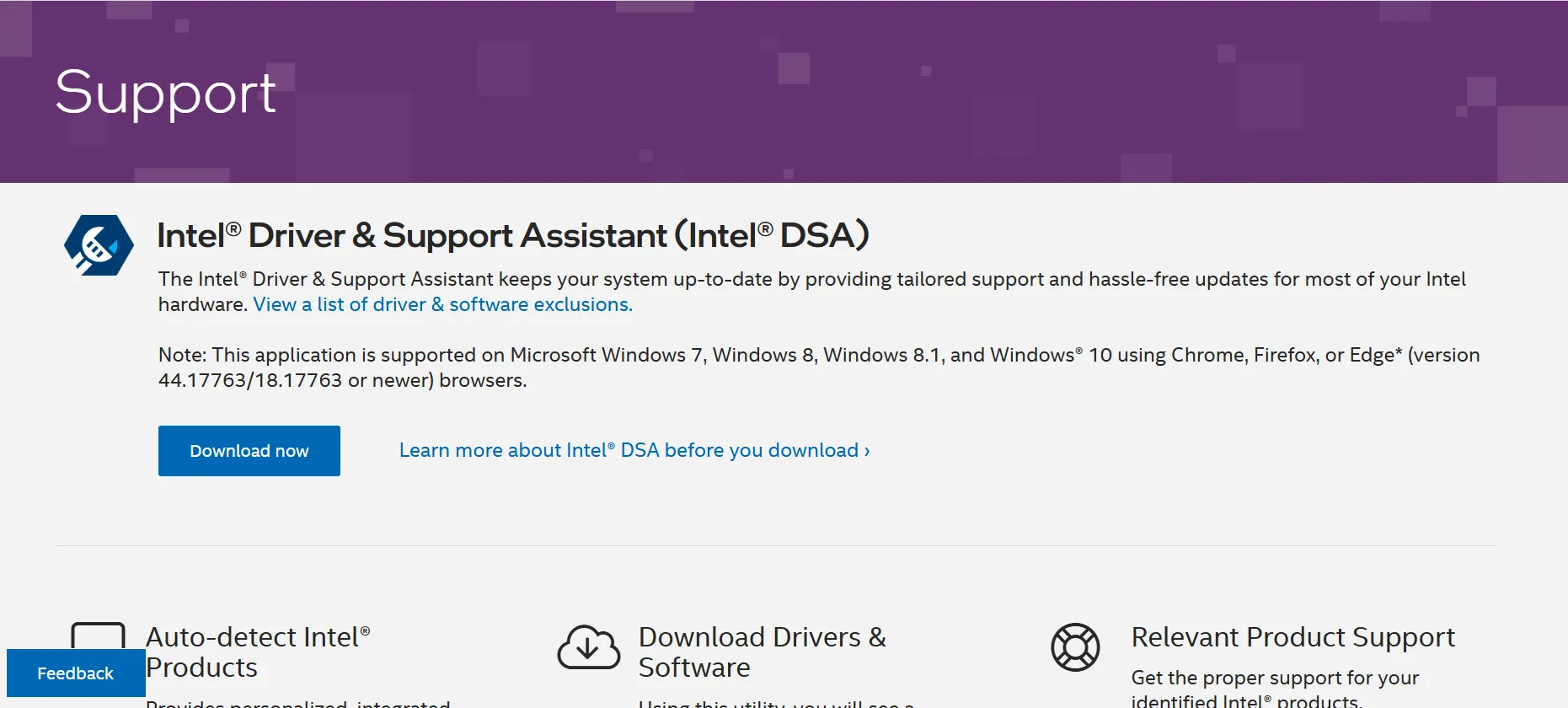
Bagi Anda yang menginginkan versi driver paling mutakhir langsung dari pembuat chipset grafis (terutama untuk kebutuhan gaming atau editing), metode manual ini bisa menjadi pilihan. Berikut adalah beberapa cara yang bisa dilakukan untuk update driver Huawei Matebook secara manual.
Untuk Huawei Matebook Berbasis Processor Intel:
- Unduh dan pasang aplikasi Intel Driver & Support Assistant (Intel DSA) dari situs resmi Intel.
- Buka aplikasi tersebut untuk memindai sistem secara otomatis via browser.
- Jika terdapat pembaruan Intel Graphics Driver, klik Download All lalu jalankan proses instalasi hingga selesai.
Untuk Huawei Matebook Berbasis Processor AMD:
- Unduh aplikasi AMD Auto-Detect and Install dari situs resmi AMD.
- Jalankan berkas .exe yang diunduh, lalu biarkan aplikasi mendeteksi tipe GPU AMD Radeon di Matebook Anda.
- Pilih rekomendasi driver terbaru (Recommended Version) dan ikuti petunjuk pemasangan di layar.
Troubleshooting: Solusi Jika Gagal Update Driver
Jika Anda mengalami masalah saat atau setelah melakukan pembaruan, seperti layar mendadak hitam (blank screen) atau muncul notifikasi error, berikut adalah beberapa langkah troubleshooting yang bisa dilakukan:
- Layar Mengalami Flickering/Blank: Masuk ke Safe Mode Windows, buka Device Manager > Display Adapters, klik kanan pada GPU Anda, pilih Properties > Driver tab, lalu klik Roll Back Driver untuk mengembalikan ke versi sebelumnya yang stabil.
- Notifikasi “System Not Compatible”: Pastikan sistem operasi Windows 10 atau Windows 11 pada Matebook Anda sudah diperbarui (Windows Update) ke versi paling baru sebelum memasang driver GPU.
Kesimpulan
Memperbarui driver grafis pada Huawei Matebook dapat dilakukan dengan sangat praktis. Bagi pengguna pemula, sangat disarankan menggunakan metode Huawei PC Manager karena sistem akan memilihkan versi driver yang paling aman dan teruji untuk perangkat Anda.
Melakukan pemeliharaan perangkat lunak secara rutin akan menjaga laptop tetap responsif dan bebas dari gangguan tampilan. Maka dari itu, penting untuk selalu mengetahui Cara Update Driver Grafis Huawei Matebook dengan benar agar terhindar dari masalah dikemudian hari.