[LENGKAP] 7 Penyebab Layar Laptop Flickering dan Berbayang dan Solusinya
Mengalami masalah layar laptop yang berkedip cepat (flickering) atau menampilkan bayangan sisa dari tampilan sebelumnya (ghosting / image retention) tentu sangat mengganggu kenyamanan. Masalah ini sering kali membuat pengguna panik dan mengira layar LCD laptop mereka sudah rusak total.
Padahal, gangguan visual seperti ini tidak selalu disebabkan oleh kerusakan komponen keras (hardware). Dalam banyak kasus, masalah ini berakar dari gangguan perangkat lunak (software) atau pengaturan sistem yang tidak tepat.
Sebelum melangkah ke penanganan teknis, pastikan Anda memeriksa bagian terkait pada perangkat Anda:
- Jika gangguan visual pada laptop sudah membentuk garis lurus permanen, simak panduan Cara Mengatasi Layar Matebook Bergaris untuk langkah pemeriksaan khusus panel LCD.
- Sebelum memvonis kerusakan fisik, pastikan Anda telah mencoba Cara Update Driver Grafis Huawei Matebook karena driver yang usang sering menjadi pemicu utama layar berkedip.
- Apabila seluruh langkah software tidak membuahkan hasil dan panel terbukti rusak fisik, periksa estimasi Biaya Ganti Layar Laptop Huawei Matebook sebagai acuan anggaran servis.
Dengan mengetahui beberapa penangan teknis Huawei Matebook di atas, maka Anda bisa menemukan solusi yang lebih lengkap untuk mengatasi masalah pada laptop yang dimiliki.
Penyebab Layar Laptop Flickering dan Berbayang dari Sisi Software
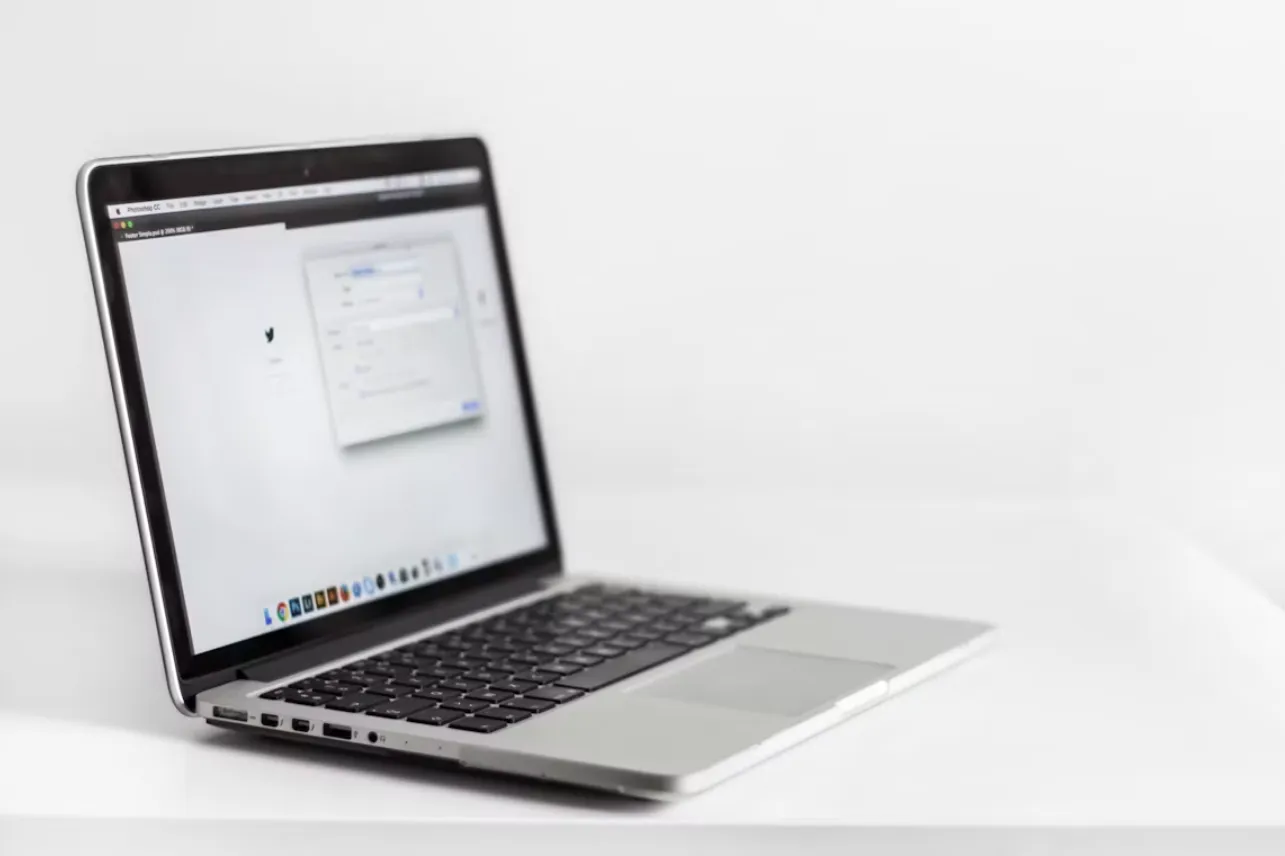
Berikut adalah rincian 7 Penyebab Layar Laptop Flickering dan Berbayang beserta langkah identifikasi lengkapnya.
1. Driver Grafis Outdated atau Corrupt
Driver kartu grafis (GPU) bertugas memproses data visual dari sistem operasi menuju panel layar. Jika driver tersebut belum diperbarui (outdated) atau berkasnya mengalami kerusakan (corrupt), sinyal data visual yang dikirimkan menjadi tidak stabil sehingga menyebabkan layar berkedip-kedip.
2. Pengaturan Refresh Rate Layar Tidak Sesuai
Refresh rate menentukan berapa kali layar memperbarui tampilan gambar setiap detiknya (diukur dalam Hertz/Hz). Jika sistem operasi dipaksa berjalan pada nilai refresh rate yang tidak didukung secara stabil oleh panel fisik laptop, layar akan menunjukkan efek flickering atau getaran halus.
3. Aplikasi Pihak Ketiga yang Inkompatibel
Beberapa aplikasi pengolah grafis, game, atau perangkat lunak utilitas pihak ketiga (seperti aplikasi pemantau suhu atau screen recorder) dapat mengalami bentrokan (conflict) dengan manajemen tampilan Windows, yang memicu munculnya bayangan atau kedipan saat aplikasi dibuka.
Penyebab Layar Laptop Flickering dan Berbayang dari Sisi Hardware
Selain karena disebabkan oleh faktor software, Penyebab Layar Laptop Flickering dan Berbayang juga bisa disebabkan oleh faktor Hardware. Berikut adalah ulasan lengkapnya.
4. Kabel Fleksibel (eDP Cable) Kendur atau Aus
Kabel fleksibel penghubung dari motherboard menuju panel layar melewati engsel laptop. Aktivitas membuka dan menutup laptop secara terus-menerus dapat menyebabkan kabel ini menjadi longgar, terjepit, atau terkelupas sehingga transmisi sinyal gambar terganggu.
5. Overheating pada Chipset GPU
Suhu laptop yang terlalu tinggi akibat sirkulasi udara yang buruk atau penumpukan debu dapat menyebabkan kartu grafis mengalami overheating. Saat mencapai batas suhu kritis, GPU akan menghasilkan pemrosesan gambar yang cacat, seperti tampilan bayangan ganda atau garis berkedip.
6. Panas Berlebih pada Panel IPS (Image Retention
Pada laptop yang menggunakan panel IPS, menampilkan gambar statis dengan kecerahan tinggi dalam waktu lama dapat menyebabkan efek image retention atau ghosting. Bayangan dari jendela aplikasi sebelumnya akan terlihat membayang di latar belakang saat Anda berpindah ke tampilan lain.
7. Kerusakan Fisik pada Panel LCD
Kerusakan pada lapisan pencerah (backlight) atau sirkuit piksel internal akibat benturan, tekanan, maupun umur pakai komponen akan memicu flickering permanen yang tidak bisa diatasi dengan perbaikan perangkat lunak.
Cara Mengidentifikasi Sumber Kerusakan (Software vs Hardware)
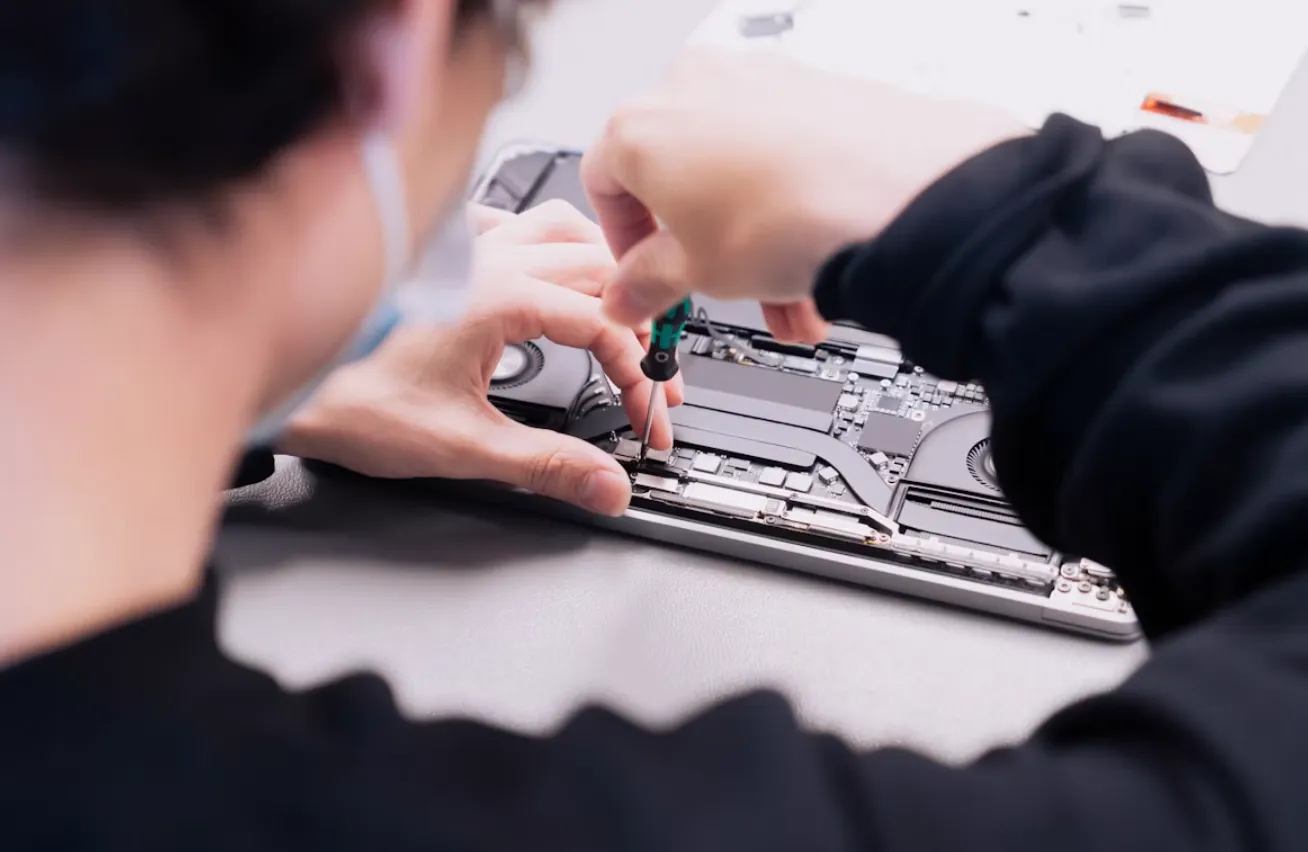
Sebelum membawa laptop ke tempat servis, lakukan dua uji mandiri sederhana ini untuk mengetahui sumber masalahnya:
- Uji Task Manager Windows: Tekan kombinasi tombol Ctrl + Shift + Esc untuk membuka Task Manager. Amati tampilan layar: Jika seluruh layar berkedip termasuk jendela Task Manager, masalah kemungkinan besar ada pada driver grafis atau hardware. Jika layar berkedip tetapi jendela Task Manager tetap stabil, masalah disebabkan oleh aplikasi pihak ketiga.
- Uji Menu BIOS: Matikan laptop, lalu nyalakan kembali sambil menekan tombol akses BIOS (biasanya F2, F12, atau DEL sesuai merk laptop). Jika layar tetap berkedip atau berbayang saat berada di tampilan menu BIOS, kerusakan 100% terjadi pada hardware (panel LCD atau kabel fleksibel).
Langkah Penanganan Awal yang Bisa Dilakukan Sendiri
- Ubah Setelan Refresh Rate: Masuk ke Settings > System > Display > Advanced display, lalu ubah nilai Refresh Rate ke angka standar (60 Hz).
- Reset Driver Grafis: Tekan kombinasi tombol Windows + Ctrl + Shift + B secara bersamaan untuk merefresh ulang driver kartu grafis dalam hitungan detik.
- Cek Sleep Timer: Atur agar layar otomatis mati saat tidak digunakan untuk mencegah tampilan gambar statis yang memicu efek ghosting pada panel IPS.
Kesimpulan
Layar laptop yang flickering dan berbayang tidak selalu menandakan Anda harus segera membeli panel LCD baru. Dengan melakukan pengujian sederhana melalui Task Manager atau menu BIOS, Anda dapat menentukan secara akurat apakah masalah tersebut cukup diselesaikan melalui perbaikan software atau membutuhkan penggantian komponen fisik.
Itulah beberapa Penyebab Layar Laptop Flickering dan Berbayang yang perlu Anda ketahui. Kini dengan adanya pembahasan di atas, semoga Anda tidak perlu bingung dan khawatir lagi jika mengalami masalah pada layar laptop Huawei Matebook yang dimiliki.