Cara Bersihkan Memori Internal HP Samsung agar Tidak Lemot
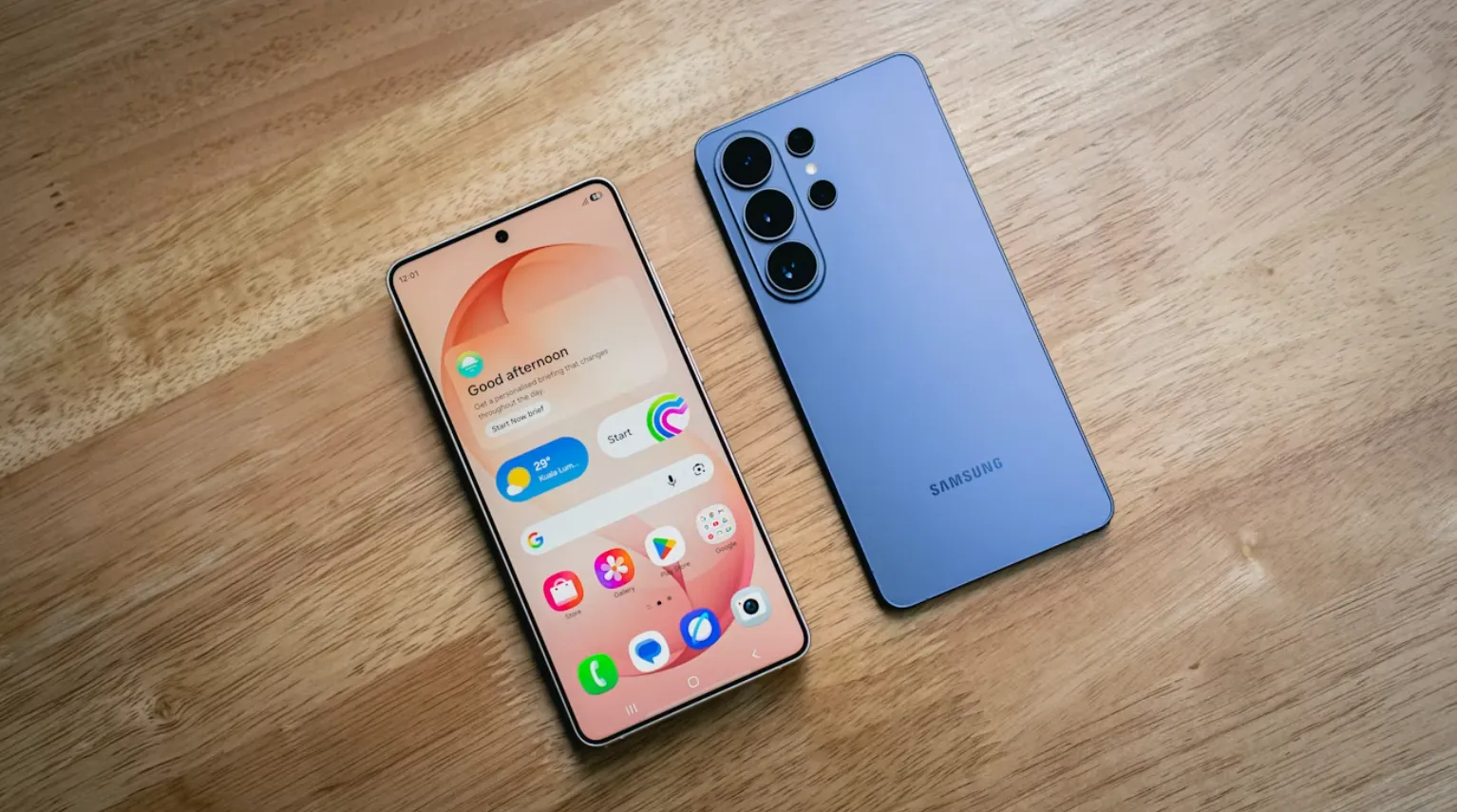
HP Samsung yang mulai terasa lambat, sering tersendat saat membuka aplikasi, atau cepat kehabisan ruang penyimpanan tidak selalu menandakan bahwa perangkat sudah harus diganti. Salah satu langkah sederhana yang bisa dicoba adalah cara bersihkan memori internal HP Samsung.
Ketika ruang penyimpanan internal terlalu penuh, pengguna memang dapat mengalami berbagai masalah, mulai dari sulit menyimpan foto dan video hingga kinerja perangkat yang terasa kurang responsif.
Namun, perlu dibedakan antara memori internal dan RAM. Penyimpanan internal digunakan untuk menyimpan aplikasi, foto, video, dokumen, dan data lainnya, sedangkan RAM membantu menjalankan aplikasi yang sedang aktif.
Karena itu, membersihkan penyimpanan internal tidak sama dengan membersihkan RAM, meskipun keduanya sama-sama dapat berpengaruh terhadap pengalaman menggunakan HP.
Sebelum terburu-buru melakukan reset atau membeli perangkat baru, ada beberapa langkah praktis yang bisa dilakukan. Berikut cara mengosongkan ruang penyimpanan HP Samsung dengan aman tanpa menghapus data penting secara sembarangan.
1. Periksa Penyimpanan dengan Device Care
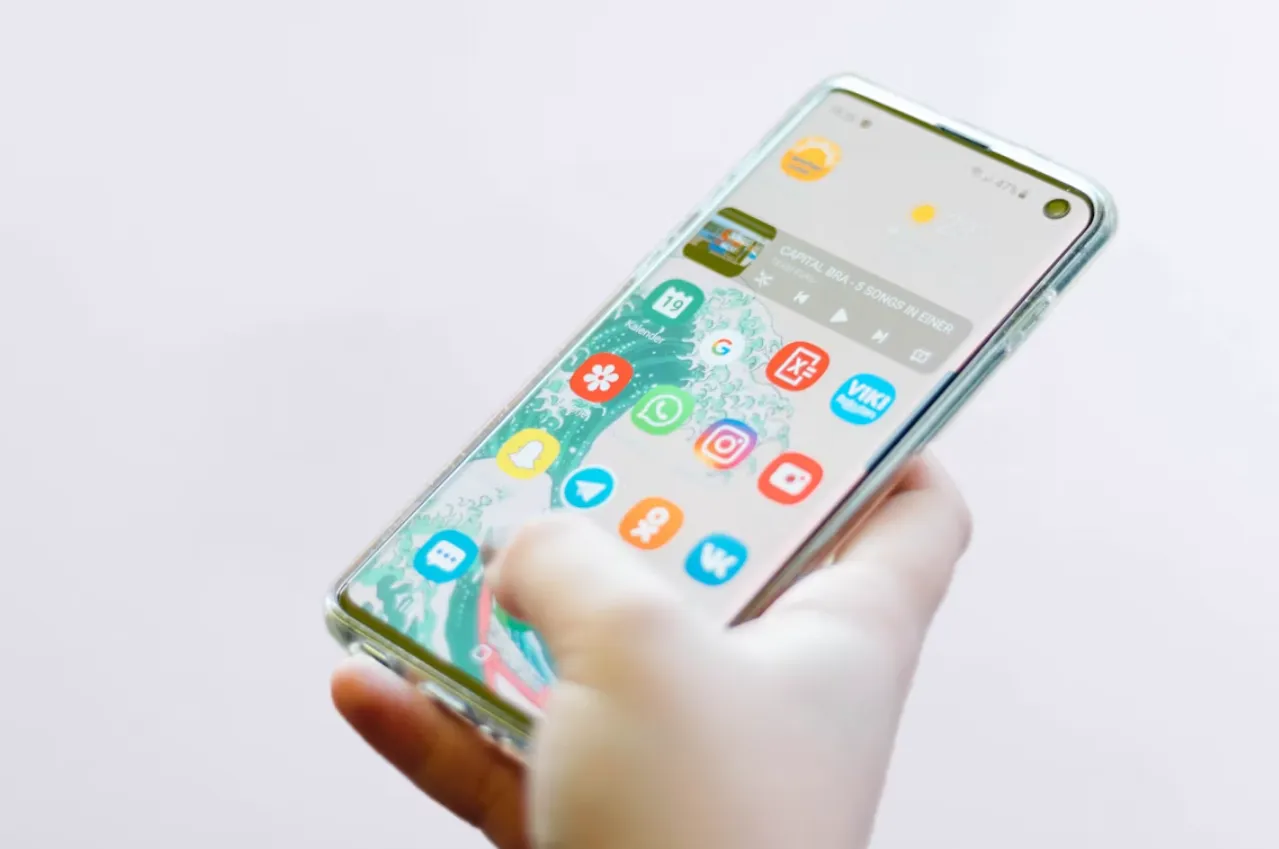
Samsung menyediakan Device Care sebagai pusat pengelolaan perangkat di One UI. Fitur ini dapat membantu pengguna memantau kondisi baterai, penyimpanan, memori, dan keamanan perangkat. Menu yang tersedia dapat sedikit berbeda tergantung model HP Samsung dan versi One UI yang digunakan.
Untuk melihat kondisi penyimpanan, buka Settings atau Pengaturan, kemudian pilih Device Care. Masuk ke bagian Storage atau Penyimpanan untuk melihat kategori file yang menggunakan ruang paling besar. Dari sini, kamu dapat mengetahui apakah ruang penyimpanan banyak digunakan oleh aplikasi, gambar, video, dokumen, atau file lainnya.
Baca Juga: Cara Merekam Layar HP Samsung, Mudah dan Cepat!
Device Care juga memiliki fitur pengelolaan memori RAM. Fitur tersebut berguna untuk menghentikan aplikasi tertentu yang berjalan di latar belakang, tetapi jangan menganggapnya sebagai cara utama untuk mengosongkan penyimpanan internal. Jika masalah utamanya adalah storage penuh, fokuslah pada file dan aplikasi yang memang memakan kapasitas penyimpanan.
2. Cari dan Hapus File Berukuran Besar di My Files
Foto dan video beresolusi tinggi, rekaman layar, file hasil unduhan, serta dokumen berukuran besar sering menjadi penyebab ruang penyimpanan cepat habis. Masalahnya, file-file tersebut terkadang sudah tersimpan berbulan-bulan tanpa pernah digunakan lagi.
Buka aplikasi My Files atau File Saya pada HP Samsung. Gunakan fitur analisis penyimpanan jika tersedia untuk melihat kategori file dan menemukan berkas berukuran besar. Pada beberapa perangkat, kamu juga dapat menemukan kategori file duplikat atau rekomendasi pembersihan.
- Periksa folder Downloads dan hapus file yang sudah tidak diperlukan.
- Tinjau video berukuran besar, terutama rekaman layar dan video yang sudah dicadangkan.
- Hapus dokumen atau file instalasi aplikasi yang tidak lagi digunakan.
- Periksa file duplikat sebelum menghapusnya agar tidak kehilangan salinan yang masih dibutuhkan.
Langkah ini biasanya lebih efektif untuk mengosongkan storage dibanding sekadar menutup aplikasi yang berjalan di latar belakang.
3. Bersihkan Cache Aplikasi yang Menumpuk
Cache adalah data sementara yang dibuat aplikasi untuk membantu proses pemuatan konten menjadi lebih cepat. Seiring waktu, cache dapat bertambah besar, terutama pada aplikasi yang sering digunakan untuk menampilkan foto, video, atau konten online.
Jika penyimpanan mulai penuh, kamu bisa membersihkan cache dari aplikasi tertentu. Caranya, buka Settings > Apps, pilih aplikasi yang diinginkan, masuk ke Storage, lalu pilih Clear Cache. Menu dan susunan pengaturan dapat berbeda pada versi One UI tertentu.
Baca Juga: Spesifikasi HP Samsung A05: Pilihan Terbaik Harga Terjangkau
Aplikasi seperti browser, media sosial, dan layanan streaming dapat menghasilkan cache dalam jumlah cukup besar. Meski demikian, membersihkan cache tidak perlu dilakukan secara berlebihan setiap hari. Lakukan ketika kapasitas penyimpanan mulai menipis atau ketika sebuah aplikasi mengalami masalah tertentu.
Perhatikan pilihan yang digunakan. Clear Cache hanya menghapus data sementara, sedangkan Clear Data dapat menghapus data aplikasi dan mengembalikannya ke kondisi awal. Jika kamu tidak yakin, jangan memilih Clear Data karena dampaknya jauh lebih besar.
4. Hapus Aplikasi yang Sudah Jarang Digunakan
Game berukuran besar, aplikasi belanja, editor video, dan berbagai aplikasi yang hanya digunakan sesekali dapat menghabiskan banyak ruang. Jika ada aplikasi yang sudah berbulan-bulan tidak pernah dibuka, pertimbangkan untuk menghapusnya.
Buka Settings > Apps untuk melihat daftar aplikasi dan kapasitas yang digunakan. Pada perangkat atau versi One UI tertentu, Samsung juga menyediakan fitur yang membantu mengidentifikasi aplikasi yang jarang digunakan. Kamu kemudian dapat memilih aplikasi yang benar-benar tidak dibutuhkan lagi.
Jika suatu aplikasi masih diperlukan tetapi jarang dipakai, pertimbangkan apakah lebih praktis menghapusnya dan memasangnya kembali ketika dibutuhkan. Cara ini dapat membantu menjaga ruang penyimpanan tetap tersedia, terutama pada HP dengan kapasitas internal yang relatif kecil.
5. Periksa Folder Sampah di Gallery dan My Files
Menghapus foto atau video dari galeri belum tentu langsung mengosongkan seluruh ruang penyimpanan. Pada perangkat Samsung, file yang dihapus dapat dipindahkan terlebih dahulu ke Trash atau Sampah dan disimpan sementara sebelum dihapus permanen.
Karena itu, jika kamu sedang benar-benar membutuhkan ruang tambahan, periksa folder Trash pada aplikasi Gallery. Pilih file yang tidak lagi dibutuhkan dan hapus secara permanen. Hal serupa juga perlu diperhatikan pada aplikasi pengelola file jika terdapat folder sampah yang masih menyimpan berkas.
Baca Juga: 7 Cara Menjaga Kesehatan Baterai MacBook agar Awet
Sebelum memilih Empty atau menghapus permanen, pastikan tidak ada foto, video, atau dokumen penting yang masih ingin dipulihkan. Setelah file dihapus permanen, kemungkinan untuk mengembalikannya menjadi jauh lebih terbatas.
6. Pindahkan Foto dan Video ke Cloud atau Komputer
Foto dan video biasanya menjadi salah satu penyumbang terbesar penggunaan penyimpanan internal. Jika koleksi media sudah terlalu banyak, kamu tidak harus menghapus semuanya. Alternatifnya adalah mencadangkan file penting ke layanan cloud atau memindahkannya ke komputer maupun media penyimpanan lain.
Layanan seperti Google Photos atau OneDrive dapat digunakan untuk mencadangkan foto dan video, sedangkan pengguna yang ingin menyimpan file secara lokal dapat memindahkannya ke PC atau perangkat penyimpanan eksternal yang kompatibel.
Setelah memastikan proses pencadangan berhasil, barulah hapus salinan lokal yang tidak lagi diperlukan. Dengan cara ini, ruang penyimpanan HP Samsung bisa lebih lega tanpa harus kehilangan koleksi foto dan video penting.
7. Kelola File WhatsApp dan Aplikasi Media Sosial
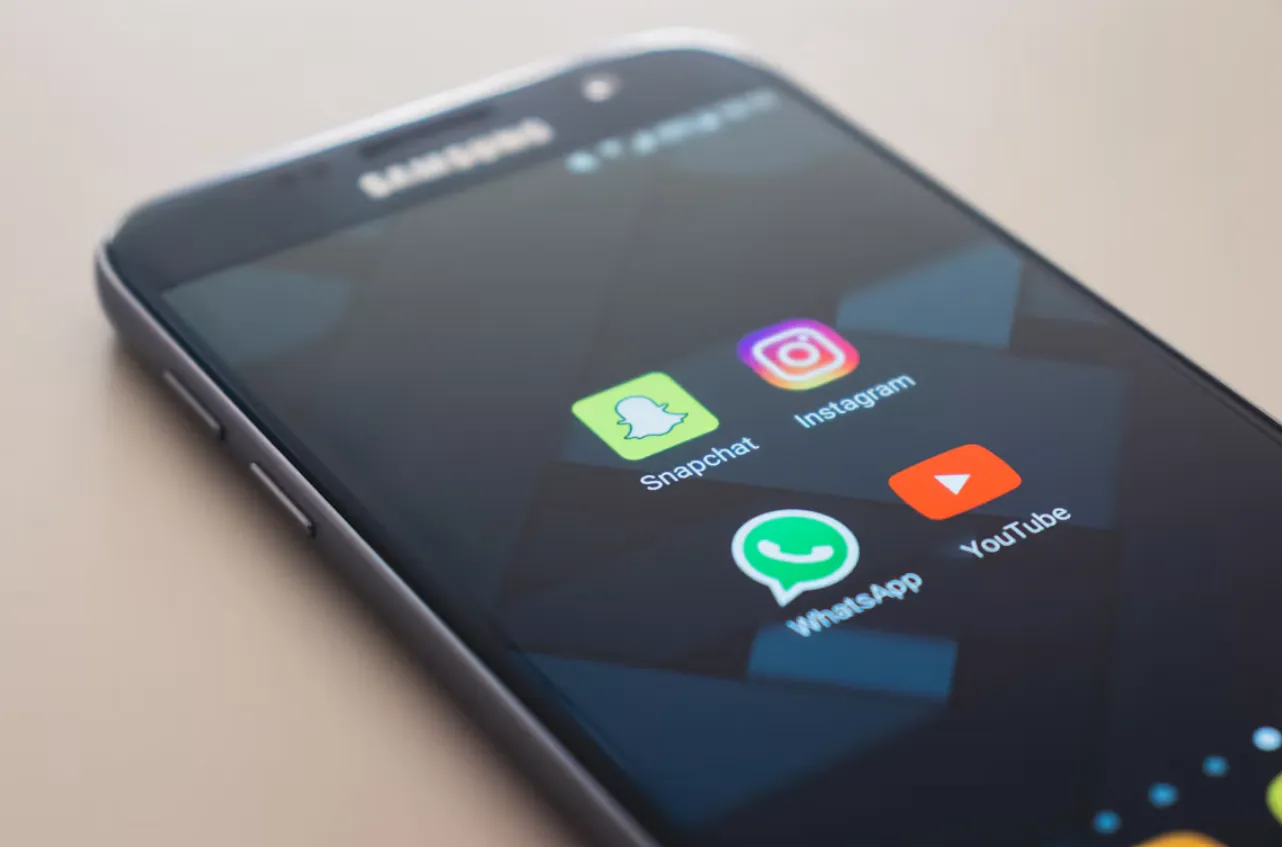
Selain foto dan video dari kamera, file yang diterima melalui WhatsApp, Telegram, atau aplikasi media sosial juga dapat menumpuk tanpa disadari. Grup percakapan yang aktif, video pendek, gambar, dan dokumen yang dikirim berkali-kali dapat membuat penyimpanan cepat penuh.
Coba buka pengaturan penyimpanan di aplikasi yang paling sering digunakan untuk melihat jenis file yang mengambil ruang. Hapus media yang sudah tidak diperlukan, terutama video berukuran besar dan file yang sudah tersimpan di tempat lain.
Kebiasaan sederhana seperti meninjau folder media secara berkala dapat mencegah masalah storage penuh muncul kembali. Kamu juga bisa mengatur agar unduhan media otomatis tidak terlalu agresif jika aplikasi yang digunakan menyediakan opsi tersebut.
Tips agar Penyimpanan HP Samsung Tidak Cepat Penuh
Membersihkan memori internal sekali saja memang dapat memberikan ruang tambahan, tetapi hasilnya akan lebih bertahan jika diikuti kebiasaan pengelolaan penyimpanan yang baik. Sisakan ruang kosong yang cukup dan jangan menunggu hingga indikator penyimpanan benar-benar penuh.
- Periksa penggunaan storage secara berkala melalui Settings atau Device Care.
- Hapus file unduhan yang sudah tidak dibutuhkan.
- Tinjau foto dan video berukuran besar setiap beberapa minggu.
- Uninstall aplikasi dan game yang sudah tidak pernah digunakan.
- Cadangkan file penting ke cloud atau komputer sebelum menghapusnya.
- Hindari aplikasi pembersih pihak ketiga yang tidak jelas manfaat dan reputasinya.
Kesimpulan
Mengetahui cara bersihkan memori internal HP Samsung bisa menjadi langkah sederhana untuk mengatasi ruang penyimpanan yang semakin sempit dan membantu menjaga pengalaman penggunaan tetap nyaman. Mulailah dengan memeriksa penggunaan storage melalui Device Care, kemudian cari file besar, bersihkan cache yang memang sudah menumpuk, hapus aplikasi yang tidak digunakan, dan periksa folder Trash.
Jika foto dan video menjadi penyumbang terbesar, manfaatkan cloud storage atau pindahkan file ke komputer setelah melakukan pencadangan. Yang terpenting, cara bersihkan memori internal HP Samsung tidak berarti harus menghapus semua data atau aplikasi. Pilih file yang memang tidak diperlukan dan lakukan pembersihan secara berkala agar HP Samsung tetap memiliki ruang kosong yang cukup dan tidak mudah terasa penuh.