Cara Bersihkan RAM di Android agar HP Tidak Lemot dan Tetap Responsif
HP Android yang terasa semakin lambat tidak selalu berarti RAM benar-benar penuh dan harus dibersihkan secara manual. Android memang dirancang untuk menggunakan RAM sebagai ruang kerja agar aplikasi dapat dibuka dan berpindah dengan cepat. Karena itu, melihat penggunaan RAM yang tinggi bukan otomatis tanda bahwa smartphone sedang bermasalah.
Meski begitu, aplikasi yang terlalu banyak berjalan di latar belakang, proses sistem yang bermasalah, aplikasi yang berat, atau penyimpanan internal yang hampir penuh memang dapat membuat perangkat terasa kurang responsif. Dalam kondisi tertentu, mengelola aplikasi dan melakukan restart bisa membantu sistem kembali bekerja dengan lebih baik.
Karena itu, cara bersihkan RAM di Android sebaiknya tidak dilakukan dengan menghapus semua aplikasi secara terus-menerus. Ada beberapa langkah yang lebih aman dan efektif, mulai dari menutup aplikasi yang bermasalah, menghapus cache aplikasi tertentu, menghapus aplikasi yang tidak digunakan, hingga melakukan restart secara berkala.
1. Tutup Aplikasi yang Memang Tidak Dibutuhkan
Salah satu langkah paling sederhana adalah memeriksa aplikasi yang sedang terbuka melalui Recent Apps. Jika ada aplikasi yang tidak lagi digunakan atau mengalami masalah, kamu dapat menutupnya dari daftar tersebut.
Namun, tidak perlu menjadikan kebiasaan menutup semua aplikasi sebagai rutinitas wajib. Android memiliki sistem manajemen memori sendiri dan akan mengatur aplikasi sesuai kebutuhan. Bahkan, terlalu sering membuka kembali aplikasi setelah ditutup dapat membuat sistem bekerja lagi dari awal dan tidak selalu menghemat baterai atau meningkatkan performa.
Baca Juga: Cara Bersihkan Memori Internal HP Samsung agar Tidak Lemot
Fokuslah pada aplikasi yang berat, tidak responsif, atau memang tidak perlu tetap aktif. Jika smartphone terasa lambat setelah menggunakan banyak aplikasi sekaligus, membersihkan Recent Apps dapat menjadi salah satu langkah awal yang mudah dicoba.
2. Restart HP Secara Berkala
Restart merupakan salah satu cara bersihkan RAM di Android yang paling praktis. Ketika perangkat dimulai ulang, berbagai proses aplikasi dan sistem yang sedang berjalan akan dihentikan kemudian dimuat kembali.
Langkah ini dapat membantu ketika smartphone mengalami gangguan sementara, aplikasi tidak responsif, sistem terasa berat, atau penggunaan memori tidak kembali normal setelah aplikasi ditutup. Restart juga dapat membantu menyegarkan proses sistem tanpa pengguna harus mencari satu per satu proses yang bermasalah.
Tidak ada aturan mutlak bahwa semua HP Android harus di-restart satu atau dua kali setiap minggu. Jika perangkat bekerja normal, kamu tidak perlu memaksakan jadwal tertentu. Sebaliknya, lakukan restart ketika memang ada gejala seperti aplikasi sering macet atau performa terasa tidak stabil.
3. Hapus Cache Aplikasi yang Bermasalah
Cache adalah data sementara yang disimpan aplikasi untuk membantu proses tertentu berjalan lebih cepat. Karena cache bukanlah RAM, menghapus cache tidak secara langsung berarti mengosongkan kapasitas RAM. Namun, membersihkan cache dapat berguna jika data sementara sebuah aplikasi mengalami masalah atau ukurannya sudah sangat besar.
Untuk menghapus cache, buka Settings atau Pengaturan, pilih Apps atau Aplikasi, pilih aplikasi yang ingin diperiksa, lalu masuk ke Storage atau Penyimpanan. Jika tersedia, pilih Clear Cache atau Hapus Cache.
Hindari memilih Clear Data atau Hapus Data jika tidak memahami dampaknya. Opsi tersebut dapat menghapus data aplikasi dan membuat kamu perlu login atau mengatur ulang aplikasi. Pengaturan menu dapat berbeda tergantung merek HP dan versi Android.
4. Periksa Aplikasi yang Menggunakan Banyak RAM
Jika HP terasa lemot, jangan langsung menghapus semua aplikasi. Lebih baik cari tahu aplikasi mana yang paling banyak menggunakan sumber daya.
Pada sejumlah perangkat Android, informasi penggunaan baterai dan aktivitas aplikasi dapat ditemukan melalui Settings > Battery atau menu Apps. Beberapa merek juga menyediakan fitur Device Care, Phone Manager, Memory, atau optimasi perangkat.
Jika ada aplikasi tertentu yang terus berjalan, boros baterai, sering crash, atau menggunakan sumber daya secara tidak wajar, pertimbangkan untuk memperbarui aplikasi tersebut. Jika masalah tetap muncul dan aplikasi memang tidak penting, kamu bisa menghapusnya.
Pendekatan ini lebih efektif daripada sekadar mengejar angka penggunaan RAM. RAM yang terpakai bukan selalu sesuatu yang harus dikosongkan karena Android memang memanfaatkan RAM yang tersedia untuk mempercepat akses aplikasi.
5. Hapus Aplikasi yang Sudah Tidak Digunakan
Aplikasi yang tidak pernah digunakan sebaiknya diperiksa dan dihapus. Selain mengurangi penggunaan penyimpanan internal, langkah ini juga dapat mengurangi kemungkinan adanya aplikasi yang menjalankan proses latar belakang atau mengirim sinkronisasi yang tidak diperlukan.
Buka Settings > Apps, pilih aplikasi yang tidak dibutuhkan, lalu gunakan opsi Uninstall jika tersedia. Untuk aplikasi bawaan tertentu yang tidak dapat dihapus, perangkat mungkin menyediakan opsi Disable atau menonaktifkan aplikasi.
Baca Juga: Penyebab Baterai HP Lama Terisi Saat Dicas dan Cara Mengatasinya
Tidak semua aplikasi bawaan aman untuk dinonaktifkan. Hindari menonaktifkan komponen sistem yang tidak kamu kenali karena dapat memengaruhi fungsi Android atau fitur tertentu pada smartphone.
6. Kurangi Widget dan Animasi yang Tidak Diperlukan
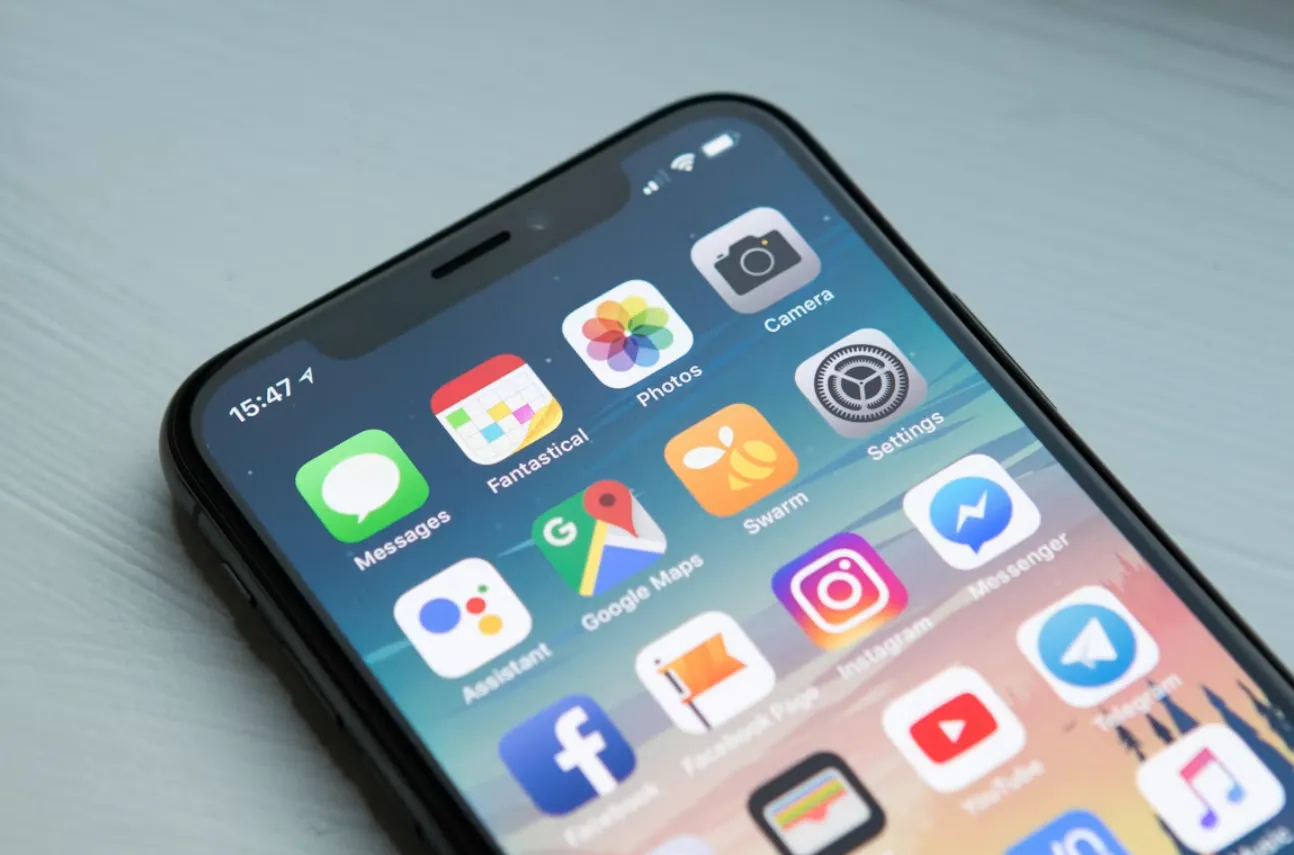
Widget dan animasi memang membuat tampilan Android terasa lebih menarik, tetapi sebagian widget dapat terus memperbarui informasi atau menggunakan sumber daya. Pada HP dengan spesifikasi terbatas, mengurangi widget yang tidak diperlukan dapat membantu membuat tampilan lebih sederhana dan responsif.
Pilih widget yang benar-benar berguna, seperti cuaca, kalender, atau jam, lalu hapus sisanya jika tidak diperlukan. Kamu juga bisa mengurangi efek visual tertentu jika perangkat menyediakan pengaturan untuk itu.
Live wallpaper juga dapat menggunakan sumber daya tambahan dibandingkan wallpaper statis, terutama jika terus menjalankan animasi. Jika HP memiliki RAM atau performa terbatas dan terasa berat, menggunakan wallpaper statis merupakan pilihan yang sederhana.
7. Bersihkan Folder Download dan Penyimpanan Internal
Membersihkan folder Download bukan cara langsung untuk mengosongkan RAM. File seperti foto, video, dokumen, atau installer aplikasi tersimpan di penyimpanan internal, bukan menjadi isi RAM hanya karena berada di folder tersebut.
Meski begitu, penyimpanan internal yang hampir penuh memang dapat membuat pengelolaan data dan performa perangkat menjadi kurang optimal. Karena itu, membersihkan file yang tidak diperlukan tetap merupakan kebiasaan yang baik.
Buka aplikasi Files atau File Manager, kemudian periksa folder Download, video, dokumen, serta file besar yang sudah tidak digunakan. Hapus file yang memang tidak diperlukan dan kosongkan Trash atau Sampah jika perangkat menyediakan fitur tersebut. Jangan lupa membuat cadangan sebelum menghapus file penting.
8. Jangan Menggunakan Aplikasi RAM Booster Sembarangan
Aplikasi yang mengklaim dapat membersihkan RAM dengan satu sentuhan memang terlihat praktis, tetapi kamu tidak selalu membutuhkannya. Android sudah memiliki mekanisme manajemen memori sehingga aplikasi pihak ketiga yang terus-menerus mematikan proses dapat justru membuat aplikasi harus dimuat ulang ketika dibuka.
Selain itu, memasang aplikasi tambahan untuk melakukan tugas yang sebenarnya sudah ditangani sistem dapat menambah beban perangkat. Jika sebuah aplikasi RAM booster meminta banyak izin atau menampilkan iklan secara berlebihan, sebaiknya pertimbangkan kembali manfaatnya.
Lebih baik gunakan fitur optimasi bawaan smartphone dan cari aplikasi yang benar-benar menjadi penyebab masalah. Jika performa memburuk setelah memasang aplikasi tertentu, hapus aplikasi tersebut dan lihat apakah kondisi perangkat membaik.
9. Gunakan RAM Plus atau RAM Extended dengan Ekspektasi yang Tepat
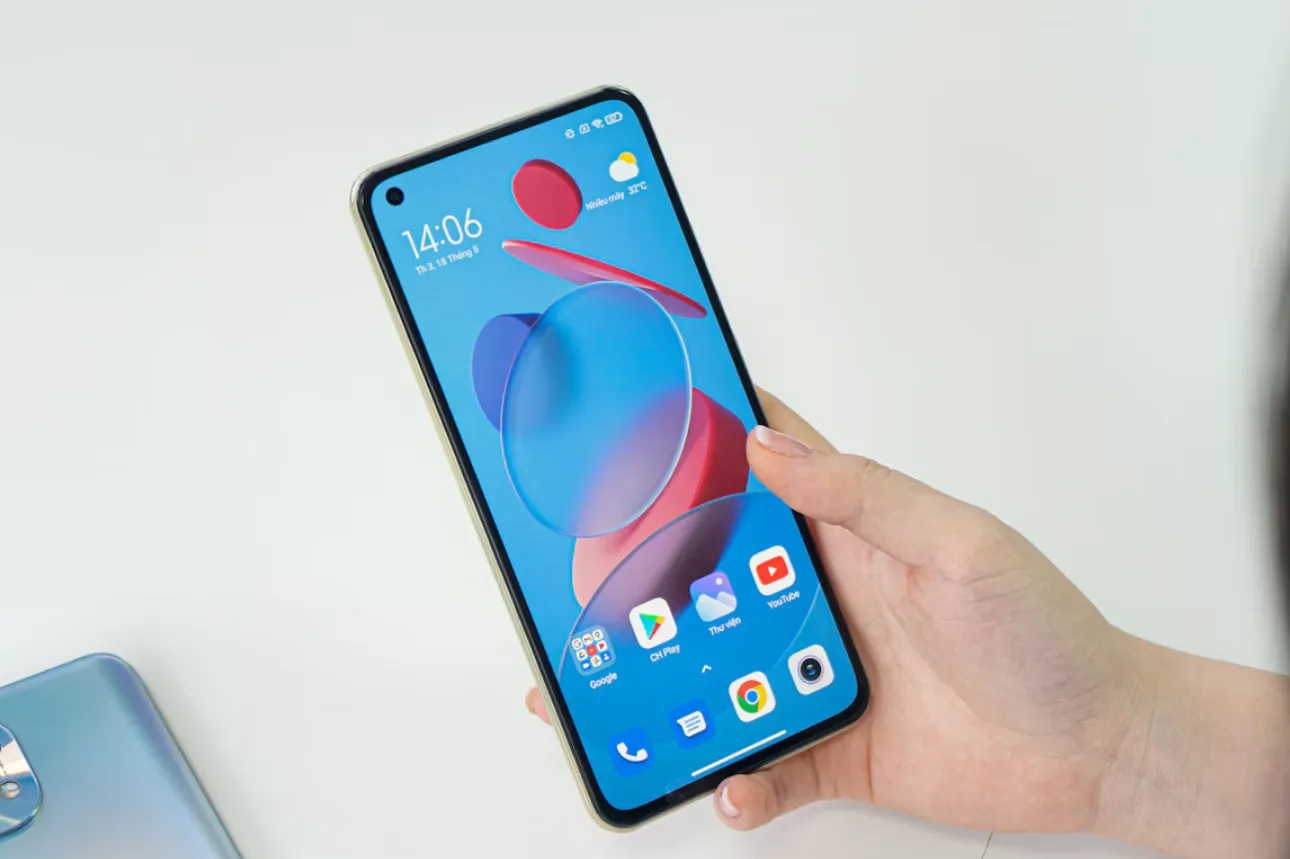
Beberapa HP Android menyediakan fitur seperti RAM Plus, Extended RAM, atau Memory Extension. Fitur tersebut menggunakan sebagian penyimpanan internal sebagai memori tambahan untuk membantu sistem menangani kondisi tertentu ketika RAM fisik membutuhkan ruang.
Namun, fitur ini bukan pengganti RAM fisik. Penyimpanan internal memiliki karakteristik dan kecepatan yang berbeda dari RAM, sehingga mengaktifkan RAM Extended tidak otomatis membuat smartphone menjadi setara dengan perangkat yang memiliki RAM fisik lebih besar.
Baca Juga: Ciri-Ciri LCD HP Rusak yang Wajib Diketahui Sebelum Kerusakan Makin Parah
Jika smartphone menyediakan fitur tersebut, gunakan sesuai rekomendasi sistem dan kebutuhan. Jangan menganggap semakin besar kapasitas RAM virtual pasti semakin cepat performanya. Dampaknya dapat berbeda tergantung perangkat, jenis penyimpanan, versi Android, dan pola penggunaan.
Jika HP Tetap Lemot, Periksa Penyebab Lain
Setelah melakukan beberapa langkah di atas tetapi HP masih terasa lambat, kemungkinan masalahnya bukan sekadar RAM. Penyimpanan internal yang hampir penuh, baterai yang sudah menurun kondisinya, aplikasi bermasalah, suhu perangkat yang terlalu tinggi, atau usia perangkat juga dapat memengaruhi performa.
Periksa kapasitas penyimpanan dan sisakan ruang yang cukup untuk kebutuhan sistem serta aplikasi. Pastikan Android dan aplikasi juga menggunakan versi yang relatif terbaru dan stabil. Jika HP cepat panas atau performanya turun ketika digunakan dalam waktu lama, perhatikan kondisi suhu perangkat.
Pada perangkat yang sudah cukup lama digunakan, penurunan performa secara bertahap juga merupakan hal yang wajar. Jika masalah sangat mengganggu dan tidak membaik setelah optimasi, pertimbangkan pemeriksaan di pusat servis atau reset perangkat setelah seluruh data penting dicadangkan.
Kesimpulan
Cara bersihkan RAM di Android sebenarnya tidak harus dilakukan dengan terus-menerus menutup semua aplikasi atau memasang aplikasi RAM cleaner. Android sudah memiliki sistem pengelolaan memori sendiri, sehingga pengguna cukup melakukan optimasi ketika memang terdapat masalah performa.
Langkah yang bisa dicoba antara lain menutup aplikasi yang bermasalah, melakukan restart, membersihkan cache aplikasi tertentu, menghapus aplikasi yang tidak digunakan, mengurangi widget atau live wallpaper, serta memastikan penyimpanan internal tidak terlalu penuh. Jika tersedia, fitur RAM Extended juga dapat digunakan sesuai kebutuhan, tetapi jangan menganggapnya sebagai pengganti RAM fisik.
Dengan memahami perbedaan antara RAM, cache, dan penyimpanan internal, kamu bisa melakukan perawatan HP secara lebih tepat. Jadi, ketika smartphone mulai terasa lemot, jangan langsung menyimpulkan bahwa RAM harus dikosongkan. Cari sumber masalahnya terlebih dahulu agar solusi yang dilakukan benar-benar efektif.