Cara Mengatasi Kursor Laptop Hilang dan Tidak Muncul di Layar
Pada saat menggunakan laptop, apakah Anda pernah mengalami kejadian kursor tiba-tiba hilang dari layar? Kondisi ini tentunya sangat mengganggu dan bisa mengakibatkan produktivitas menurun. Namun Anda tidak perlu khawatir karena ada sejumlah Cara Mengatasi Kursor Laptop Hilang dan tidak muncul di layar dengan mudah.
Secara umum, ada banyak kemungkinan yang bisa menyebabkan kursor di laptop tiba-tiba menghilang. Mulai dari touchpad yang tidak sengaja dinonaktifkan, driver mouse dan touchpad yang bermasalah, hingga adanya bug pada sistem operasinya.
Ketika mengalami kondisi ini, Anda tidak perlu buru-buru harus membawa laptop tersebut ke tempat service. Bisa saja hilangnya kursor di layar tersebut hanya dikarenakan masalah yang cukup sepele dan bisa diatasi secara mudah.
Sebagai informasi, berikut adalah beberapa Cara Mengatasi Kursor Laptop Hilang dan tidak muncul di layar.
1. Cara Mengatasi Kursor Laptop Hilang : Cabut Dan Pasang Kembali Mouse
Salah satu penyebab mengapa kursor di layar laptop menghilang adalah karena koneksi Port USB antara laptop dengan mouse yang terganggu. Misalnya port sambungan yang tersenggol sehingga kedua perangkat tersebut tidak terhubung dengan baik.
Maka dari itu, cara yang pertama bisa Anda lakukan adalah dengan mencabut dan memasang kembali mouse tersebut. Terutama jika Anda menggunakan mouse eksternal saat menggunakan laptop tersebut.
Anda bisa mencabut kabel mouse atau reciver wireless-nya lalu memasangnya kembali di port USB lainnya. Jika kursor yang hilang tersebut bukan karena masalah serius, maka mencabut dan memasang kembali kabel atau receiver mouse bisa menjadi solusi untuk mengatasi kursor yang hilang di layar.
Maka dari itu, selain harus merawat setiap komponen laptop dengan hati-hati, Anda juga perlu cermat dalam memilih laptop yang bagus. Tujuannya tentu agar laptop tetap awet dan tidak mudah rusak.
2. Lakukan Restart Pada Laptop

Cara berikutnya yang bisa digunakan untuk mengatasi kursor hilang di laptop adalah dengan melakukan restart pada perangkat. Pada beberapa kondisi, kursor yang hilang ini bisa saja disebabkan oleh adanya masalah pada laptop saat membaca koneksi ke mouse.
Maka dari itu, salah satu Cara Mengatasi Kursor Laptop Hilang yang cukup ampuh adalah dengan melakukan restart pada laptop. Pada saat melakukan restart, sistem biasanya akan memuat ulang driver, memperbarui konfigurasi hardware, atau menutup software yang mungkin menganggu fungsi mouse atau touchpad di laptop.
Lalu bagaimana cara melakukan restart jika kursor hilang dari layar? Tenang saja, Anda bisa menggunakan beberapa kombinasi tombol shortcut di Windows untuk melakukan proses restart tanpa menggunakan mouse.
Untuk melakukan restart, Anda bisa menekan kombinasi tombol Windows + X secara bersamaan lalu tekan huruf U dan R. Nantinya laptop pun akan melakukan restart perangkat sesuai dengan perintah tersebut.
3. Gunakan USB Port yang Berbeda
Pada kasus-kasus tertentu, kursor yang menghilang dari layar laptop bisa saja disebabkan karena port USB yang dipakai tersebut tidak merespon, terlalu longgar, atau bahkan memiliki masalah pada koneksi daya.
Untuk mengatasi hal tersebut, Anda bisa mencabut konektor mouse dari port USB tersebut lalu pasang kembali di port yang berbeda. Jika penyebab kursor mouse hilang dari layar karena masalah port USB, maka cara ini bisa menjadi salah satu solusi terbaik yang bisa Anda lakukan untuk mengatasinya.
4. Menggunkan Troubleshooter Hardware dan Devices
Cara Mengatasi Kursor Laptop Hilang yang bisa dilakukan selanjutnya adalah dengan memanfaatkan fitur troubleshooter hardware dan devices. Fitur ini terbilang cukup ampuh untuk mengatasi kursor yang tiba-tiba hilang dari layar laptop.
Pada laptop dengan sistem operasi Windows, memang sudah dilengkapi dengan fitur bawaan bernama “Hardware and Devices Troubleshooter”. Fitur ini memungkinkan pada pengguna untuk memperbaiki masalah pada hardware dan devices yang ada di laptop.
Misalnya mouse dan touchpad yang tidak terdeteksi atau kursor hilang dari tampilan layar laptop. Fitur ini terbilang cukup ampuh karena bisa digunakan untuk mengatasi sejumlah masalah yang muncul pada hardware atau devices yang terhubung ke laptop.
Fitur troubleshooter ini nantinya sistem akan memeriksa perangkat keras, mendeteksi driver yang tidak sesuai, lalu mencoba melakukan perbaikan secara otomatis jika memang ditemukan kesalahan pada perangkat tersebut.
Untuk menjalankan fungsi tersebut, Anda bisa melakukan beberapa langkah mudah berikut ini:
– Buka menu Setting dari Windows Search yang ada di perangkat laptop
– Kemudian pilih bagian Menu Update & Security
– Setelah itu silakan klik bagian Troubleshoot
– Kemudin bisa pilih Hardware & Devices dan selanjutnya klik Run the Troubleshooter
– Setelah itu, Anda hanya perlu menunggu proses diagnosis yang dilakukan oleh sistem. Jika sudah selesai biasanya akan muncul rekomendasi aksi yang bisa Anda lakukan secara langsung, misalnya memperbarui driver atau yang lainnya.
Jika proses troubleshooter sudah selesai dilakukan maka biasanya masalah pada perangkat pun akan bisa terselesaikan. Sehingga kursor pun akan muncul kembali dan Anda bisa menggunakan perangkat seperti sebelumnya.
5. Lakukan Update Driver Mouse
Cara Mengatasi Kursor Laptop Hilang yang bisa dilakukan selanjutnya adalah dengan melakukan update pada driver mouse. Kursos yang tidak muncul di layar bisa disebabkan oleh karena driver mouse yang sudah usang.
Driver yang sudah usang biasanya tidak akan kompatibel dengan sistem operasi atau perangkat laptop tersebut. Sehingga bisa menimbulkan sejumlah masalah atau gangguan pada kursor ataupun mouse yang digunakan.
Jika memang kursor tidak muncul tersebut disebabkan oleh driver yang tidak update, maka cara ini bisa menjadi solusi yang cukup ampuh. Setelah proses update driver selasai dilakukan maka kursor pun akan bisa muncul kembali dan dapat digunakan lagi.
6. Membawa Laptop ke Tukang Service
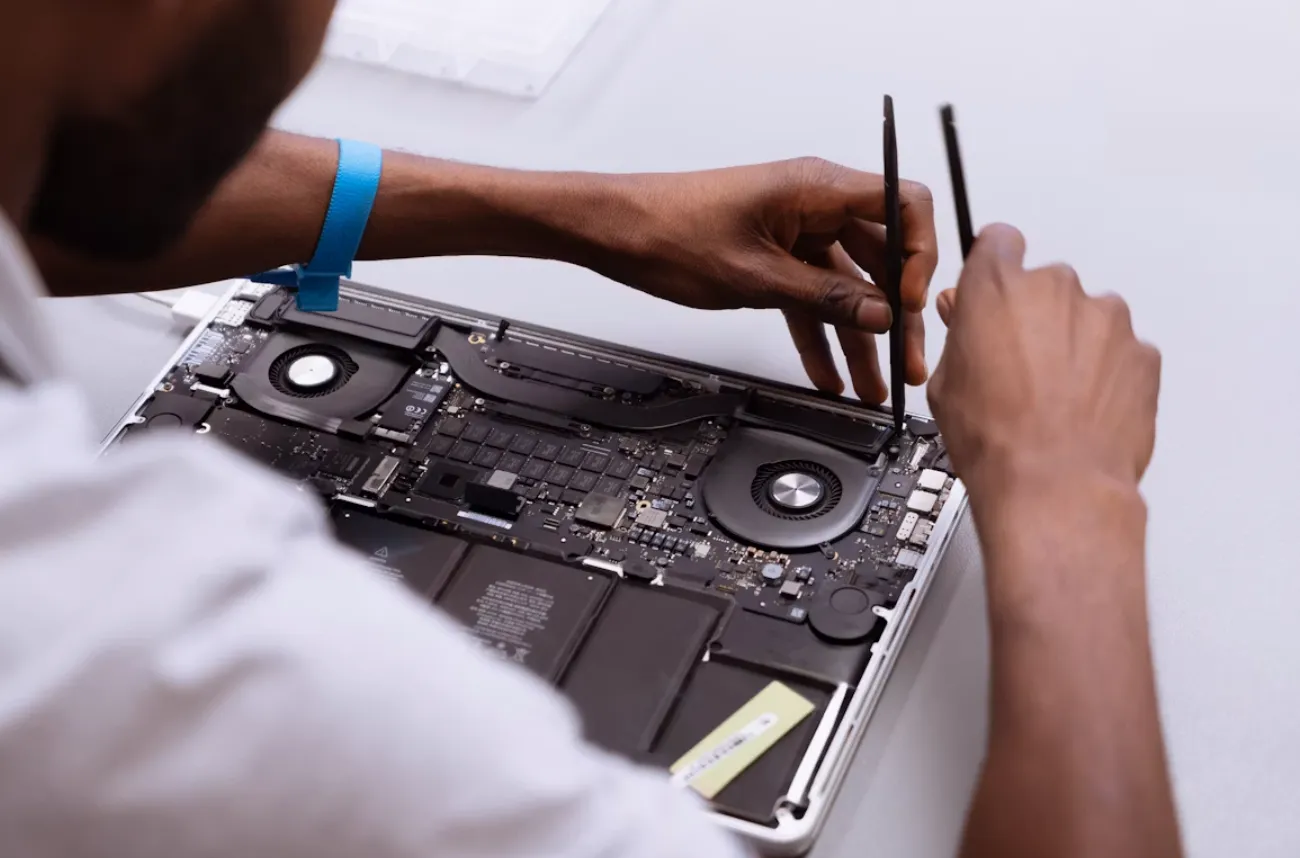
Jika beberapa Cara Mengatasi Kursor Laptop Hilang tersebut sudah Anda lakukan namun kursor masih belum muncul, ada kemungkinan laptop tersebut mengalami masalah yang cukup serius.
Sehingga diperlukan proses pengecekan secara menyeluruh dan mendetail untuk memastikan penyebab kenapa kursor di layar laptop menghilang. Maka dari itu, Anda perlu membawa laptop tersebut ke service centre yang resmi sesuai dengan brand laptop yang Anda miliki.
Membawa laptop ke tempat service yang resmi dan berpengalaman, maka teknisi pun bisa mengecek laptop secara lebih detail. Mereka bisa melakukan pengecekan pada perangkat lunak ataupun hardware di laptop tersebut secara menyeluruh.
Dengan demikian, proses perbaikan pun akan bisa dilakukan dengan lebih tepat. Para teknisi yang berpengalaman akan bisa melakukan diagnosis dan perbaikan yang tepat sesuai dengan kerusakan pada laptop yang menyebabkan kursor menjadi hilang.
Kesimpulan
Kursor yang tiba-tiba hilang dari layar laptop memang bisa menjadi masalah yang sangat mengganggu. Terlebih jika Anda sedang mengerjakan tugas tertentu atau sedang berpacu dengan deadline pekerjaan yang semakin mepet.
Sebenarnya ada banyak kemungkinan yang bisa menyebabkan kursor menjadi tiba-tiba hilang di layar. Mulai dari port USB yang bermasalah, kabel atau receiver wirelsess mouse yang tidak kompatibel, hingga adanya masalah pada komponen perangkat lunak yang ada di laptop.
Untuk mengatasi masalah kursor menghilang ini pun ada cukup banyak. Mulai dari menggunakan port USB yang berbeda untuk menghubungkan mouse ke laptop, melakukan update pada driver, hingga membawa laptop ke tempat service resmi sesuai brand atau merk laptop yang Anda miliki.
Itulah beberapa Cara Mengatasi Kursor Laptop Hilang yang bisa Anda lakukan. Kini dengan adanya pembahasan di atas, Anda tidak perlu bingung lagi jika mengalami masalah kursor yang hilang pada perangkat laptop.